 TurboDL
快速入门
TurboDL 是在您电脑后台运行的小程序。借助 Microsoft Edge 或 Google Chrome 引擎,它会像应用一样在独立窗口中打开;如果没有这些浏览器,则显示在您常用浏览器的标签页中。界面位于 http://127.0.0.1:9614,只能从您的电脑访问。
- 通过图标启动 TurboDL:窗口会自动打开。
- 点击添加,粘贴链接,然后点击下载。
- 文件会进入
Downloads/TurboDL,并按类型整理。
安装
在下载页面获取适合您系统的软件包,该页面详细说明了每个步骤。
Windows
运行 TurboDL-Setup.exe 并点击是:TurboDL 会安装到您的个人文件夹,无需管理员权限,并在桌面和开始菜单添加图标。首次启动时,Windows SmartScreen 可能显示“Windows 已保护你的电脑”:点击更多信息,然后点击仍要运行。
卸载方法:设置 › 应用 › 已安装的应用 › TurboDL › 卸载。已下载的文件和设置会保留。另有无需安装的便携版 (.zip)。
macOS
将 TurboDL.app 拖到应用程序。首次启动时,在系统设置 › 隐私与安全性 › 仍要打开中允许该应用。如果 macOS 提示它“已损坏”,请在“终端”中运行 xattr -cr /Applications/TurboDL.app。
Linux
在 Ubuntu、Debian 或 Linux Mint 上,安装 .deb 软件包(双击或 sudo apt install ./turbodl_2.7.0_amd64.deb):TurboDL 会出现在应用程序菜单中,使用 sudo apt remove turbodl 卸载。在其他系统上,解压 .tar.gz 压缩包并运行 ./installer.sh,或直接运行 ./turbodl。扩展位于 /usr/share/turbodl/extension(.deb 软件包)或压缩包的 extension 文件夹中。
界面
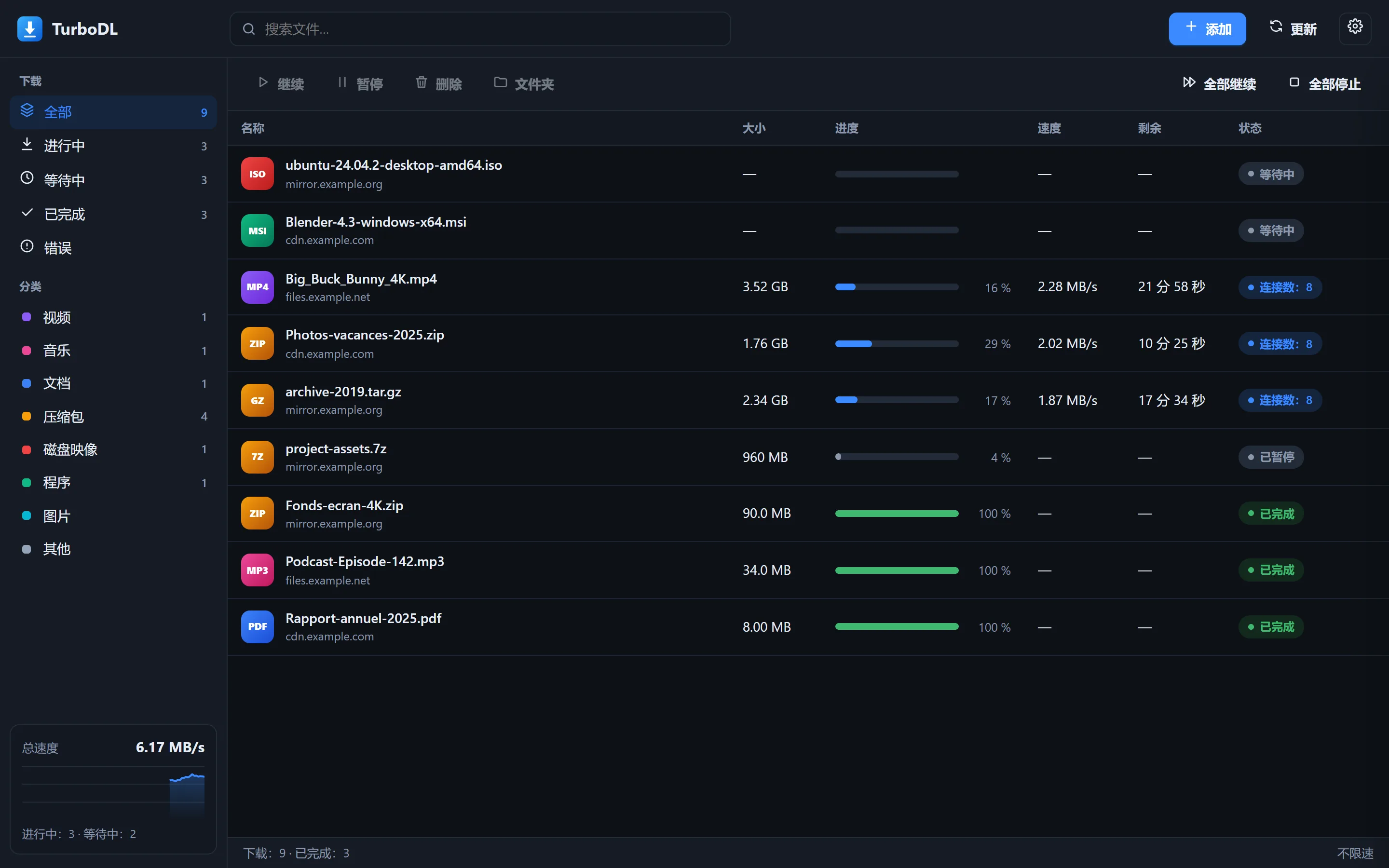
深色主题下的主窗口。
- 侧边栏:按状态(进行中、等待中、已完成、错误)或类别筛选。总速度及其图表显示在底部。
- 列表:单击选择一行,Ctrl + 单击或 Shift + 单击可选择多行。双击已完成的文件可打开它,否则打开详情面板。
- 工具栏:继续、暂停、删除、打开文件夹,或一次性继续和停止全部。
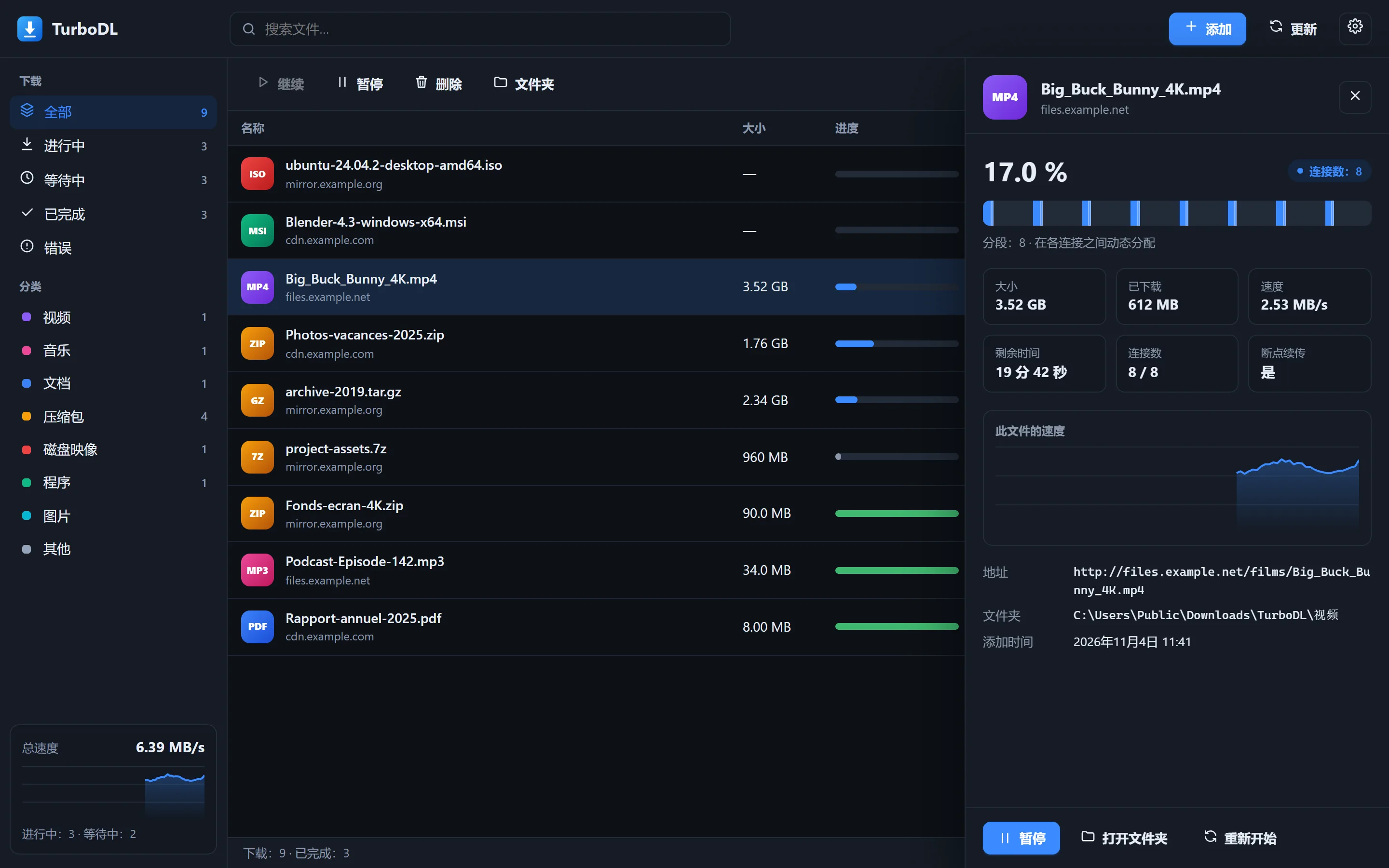
详情面板:分段分布图、速度、活动连接。
分段分布图显示文件如何分配给各个连接。每个蓝色方块是已下载的部分;当一个连接完成其分块后,会接手剩余最大分块的一半。
添加链接
点击添加。如果剪贴板中有链接,会自动粘贴。
- 多个链接:每行一个,一次全部添加。
- 文件名和文件夹:可选。默认情况下,TurboDL 使用服务器提供的名称并按类型整理文件。
- 连接数:默认 8 个。服务器较慢时可增至 32 个,服务器拒绝多连接时可减少(TurboDL 也会自行调整)。
- 种子:粘贴磁力链接或 .torrent 文件的地址,或点击.torrent 文件…从电脑中选择。会下载种子的全部内容。如果包含多个文件,它们会放在以种子命名的文件夹中。
- 稍后会以暂停状态添加文件,不开始下载。
快捷键:在地址框中按 Ctrl + Enter 开始下载。
格式和分类
TurboDL 可识别约 370 种格式,并按类型将每个文件放入 Downloads/TurboDL 的子文件夹(可在选项 › 常规中停用)。未知格式会放入其他。
| 视频 mp4、mkv、webm、avi、mov、wmv、flv、mpg、ts、m2ts、vob、3gp、hevc、av1… 以及与视频放在一起的字幕 srt、ass、vtt、sub | 70 |
| 音乐 mp3、flac、aac、m4a、opus、ogg、wav、aiff、alac、ape、wma、ac3、dts、dsf、m4b(有声书)、midi… | 67 |
| 文档 pdf、doc(x)、xls(x)、ppt(x)、odt、ods、odp、rtf、txt、md、epub、mobi、azw3、djvu、cbz、cbr… | 67 |
| 压缩包 zip、rar、7z、tar、gz、bz2、xz、zst、lz4、cab、lzh、分卷压缩包(.001、.r00)… | 39 |
| 磁盘映像 iso、img、bin、nrg、mdf、vhd(x)、vmdk、vdi、ova、qcow2、wim、esd… | 23 |
| 程序 exe、msi、msix、appx、dmg、pkg、deb、rpm、snap、flatpak、AppImage、apk、xapk、aab、ipa、jar… | 39 |
| 图片 jpg、png、gif、webp、avif、heic、jxl、svg、psd、tiff,以及 RAW 照片 cr2、cr3、nef、arw、dng、raf… | 65 |
1fichier 和 send.now
直接粘贴文件页面的地址,例如 https://1fichier.com/?abc123 或 https://send.now/abc123def456。
自动使用您的账户
如果已安装扩展并且在浏览器中登录了 1fichier 或 send.now,您无需任何操作:扩展会将会话传递给 TurboDL,即使您直接粘贴链接到 TurboDL,它也会用您的账户下载。此时选项 › 账户显示“浏览器会话”。您可以在扩展窗口中停用此共享。
使用 API 密钥(可选)
打开选项 › 账户并粘贴您的 API 密钥:
- 1fichier:1fichier.com › 我的账户 › 参数 › API 密钥。
- send.now:My Account › API key。
点击验证测试密钥,然后点击保存。TurboDL 会通过服务的官方 API 获取直链,并使用多个连接下载。密钥保留在您的电脑上:使用 Windows 保护功能加密,或在 macOS 和 Linux 上保存在只有您能读取的文件中。它们不会再次显示。
没有 Premium 账户
1fichier:TurboDL 执行与浏览器相同的步骤,并遵守倒计时和两个免费文件之间的等待时间。等待期间,文件显示“托管服务等待”,并在指定时间自动重新开始。免费文件只使用一个连接,暂停后无法继续。
没有会话的 send.now:在浏览器中打开页面并点击其下载按钮,扩展随后会将文件转交给 TurboDL。
浏览器扩展
Chrome 和 Edge 扩展位于每个软件包的 extension 文件夹中。
- 打开
chrome://extensions(或edge://extensions)。 - 启用右上角的开发者模式。
- 点击加载已解压的扩展程序,然后选择
extension文件夹。
之后您将获得:
- 链接、图片、视频和音频的右键菜单中的“使用 TurboDL 下载”;
- TurboDL 运行时自动接管浏览器下载(可通过扩展图标停用);
- 传递相关网站的 Cookie,使需要登录的下载正常工作;
- 共享您的 1fichier 和 send.now 会话,无需 API 密钥即可用您的账户下载(可在扩展窗口中停用)。
默认情况下,TurboDL 会要求您确认收到的每个链接。您可以在选项 › 浏览器中停用。
选项
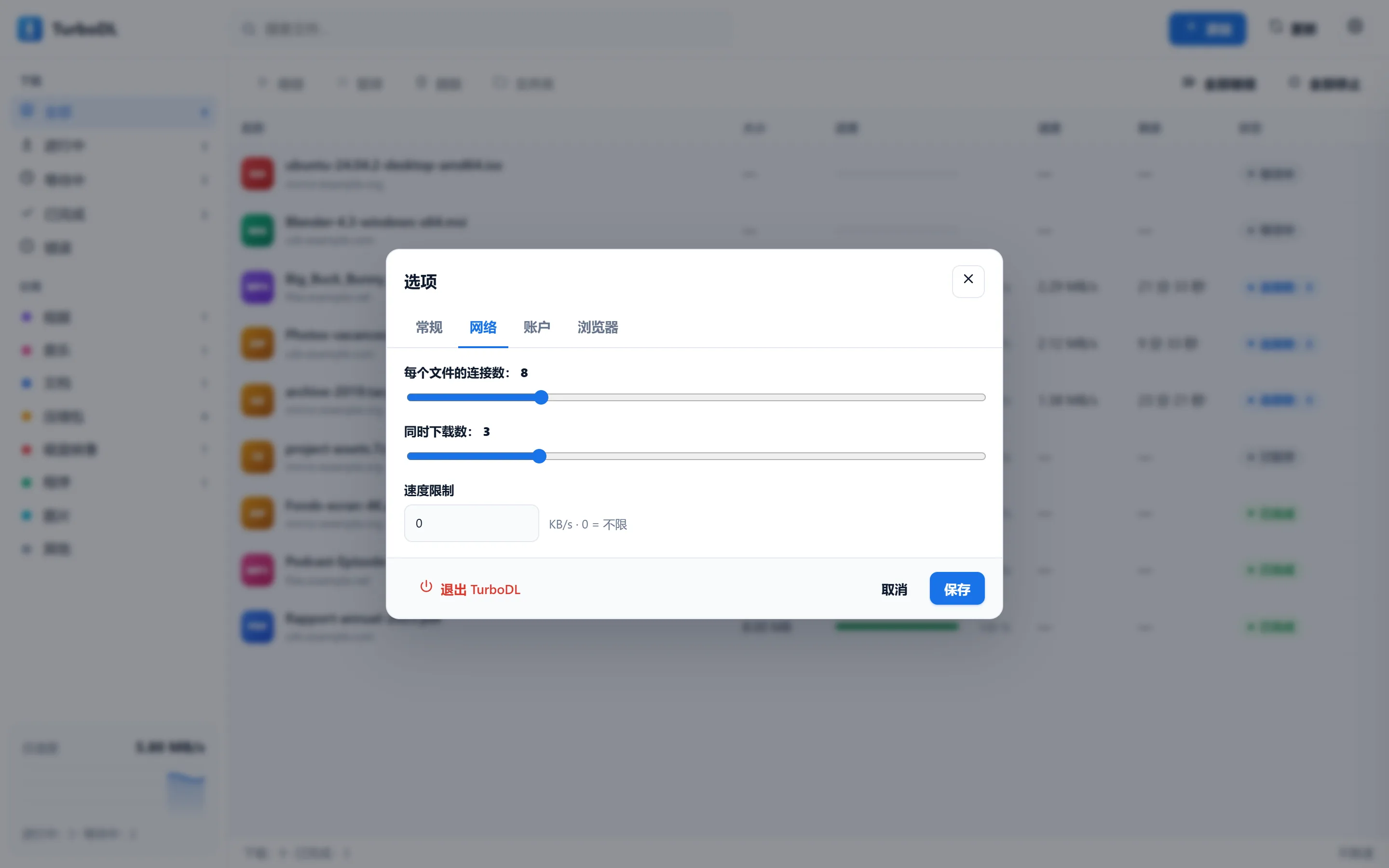
选项中的“网络”选项卡。
- 常规:语言、下载文件夹、按类别整理、启动时打开、以独立窗口或标签页显示。
- 网络:每个文件的连接数(1 到 32)、同时下载数(1 到 10)、全局速度限制 KB/s(0 = 不限)。
- 账户:浏览器会话状态以及 1fichier 和 send.now 的 API 密钥(可选)。
- 浏览器:确认扩展发送的链接。
退出 TurboDL:选项 › 退出 TurboDL。进行中的下载会在下次启动时继续。
键盘快捷键
| 打开所选文件的详情 | Enter |
| 从列表中移除所选项 | Del |
| 全选 | Ctrl + A |
| 关闭窗口或面板 | Esc |
| 从添加窗口开始下载 | Ctrl + Enter |
在 Mac 上,请使用 ⌘ 代替 Ctrl。
命令行
TurboDL 启动时接受一些选项,在 Linux 或服务器上很有用:
使用 --get 时,可以通过环境变量 TURBODL_1FICHIER_KEY 和 TURBODL_SENDNOW_KEY 提供 API 密钥。
更新
TurboDL 在启动时以及之后每 5 分钟检查一次新版本。发现新版本时,窗口顶部的按钮会变绿并显示有可用更新及版本号。未经您同意不会安装任何内容。
- 点击更新:会显示新版本、更新内容和大小。
- 在该窗口中点击更新:TurboDL 会下载适合您系统的软件包并校验其 SHA-256 指纹。
- TurboDL 会自动重启,页面也会重新加载。您的设置会保留,进行中的下载会从原处继续。
.deb 软件包:程序位于 /usr/bin,TurboDL 无法自行修改。因此它会将新软件包保存到您的下载文件夹,并在软件管理器中打开。请安装后重新启动 TurboDL。卸载
- Windows:设置 › 应用 › TurboDL › 卸载。便携版只需删除其文件夹。
- macOS:退出 TurboDL,然后将
TurboDL.app拖到废纸篓。 - Linux,.deb 软件包:
sudo apt remove turbodl。 - Linux,.tar.gz 压缩包:删除
~/.local/bin/turbodl,~/.local/share/applications/turbodl.desktop和~/.local/share/icons/hicolor/256x256/apps/turbodl.png。
已下载的文件和设置会保留。如需全部清除,请同时删除隐私页面中列出的配置文件夹。
故障排除
界面打不开
请在浏览器中手动打开 http://127.0.0.1:9614。如果其他程序已占用此端口,请使用 --port 9700 启动 TurboDL。
下载显示错误
将鼠标悬停在状态上可查看消息。“HTTP 404”表示该地址的文件已不存在;“HTTP 403”表示服务器拒绝访问(链接已过期或需要登录:请使用扩展传递 Cookie)。点击继续可重试。
下载没有变快
您的网络可能已满载,或服务器只接受一个连接(详情面板会显示)。另请检查选项中是否设置了速度限制。
1fichier 链接显示“托管服务等待”
1fichier 要求同一 IP 地址的两次免费下载之间等待。TurboDL 会在显示的时间自动重新开始文件。Premium 密钥可消除此等待。
从头开始
打开文件详情并点击重新开始:已下载的部分会被删除,下载从头开始。