 TurboDL
Primeiros passos
O TurboDL é um pequeno programa executado em segundo plano no seu computador. Ele abre em sua própria janela, como um aplicativo, graças ao mecanismo do Microsoft Edge ou do Google Chrome; sem esses navegadores, aparece em uma aba do seu navegador habitual. A interface é servida em http://127.0.0.1:9614, acessível apenas pelo seu computador.
- Abra o TurboDL pelo ícone: a janela abre automaticamente.
- Clique em Adicionar, cole um link e clique em Baixar.
- O arquivo chega em
Downloads/TurboDL, organizado conforme o tipo.
Instalação
Baixe o pacote do seu sistema na página de download, que detalha cada etapa.
Windows
Execute TurboDL-Setup.exe e clique em Sim: o TurboDL é instalado na sua pasta pessoal, sem direitos de administrador, com um ícone na Área de Trabalho e no menu Iniciar. Na primeira execução, o Windows SmartScreen pode exibir “O Windows protegeu o computador”: clique em Mais informações e depois em Executar assim mesmo.
Para desinstalar: Configurações › Aplicativos › Aplicativos instalados › TurboDL › Desinstalar. Seus arquivos baixados e configurações são mantidos. Também existe uma versão portátil (.zip), que dispensa instalação.
macOS
Arraste TurboDL.app para Aplicativos. Na primeira execução, autorize o aplicativo em Ajustes do Sistema › Privacidade e Segurança › Abrir Mesmo Assim. Se o macOS disser que ele está “danificado”, execute xattr -cr /Applications/TurboDL.app no Terminal.
Linux
No Ubuntu, Debian ou Linux Mint, instale o pacote .deb (clique duplo, ou sudo apt install ./turbodl_2.7.0_amd64.deb): o TurboDL aparece no menu de aplicativos e é desinstalado com sudo apt remove turbodl. Em outros sistemas, descompacte o arquivo .tar.gz e execute ./installer.sh, ou diretamente ./turbodl. A extensão fica em /usr/share/turbodl/extension (pacote .deb) ou na pasta extension do arquivo.
A interface
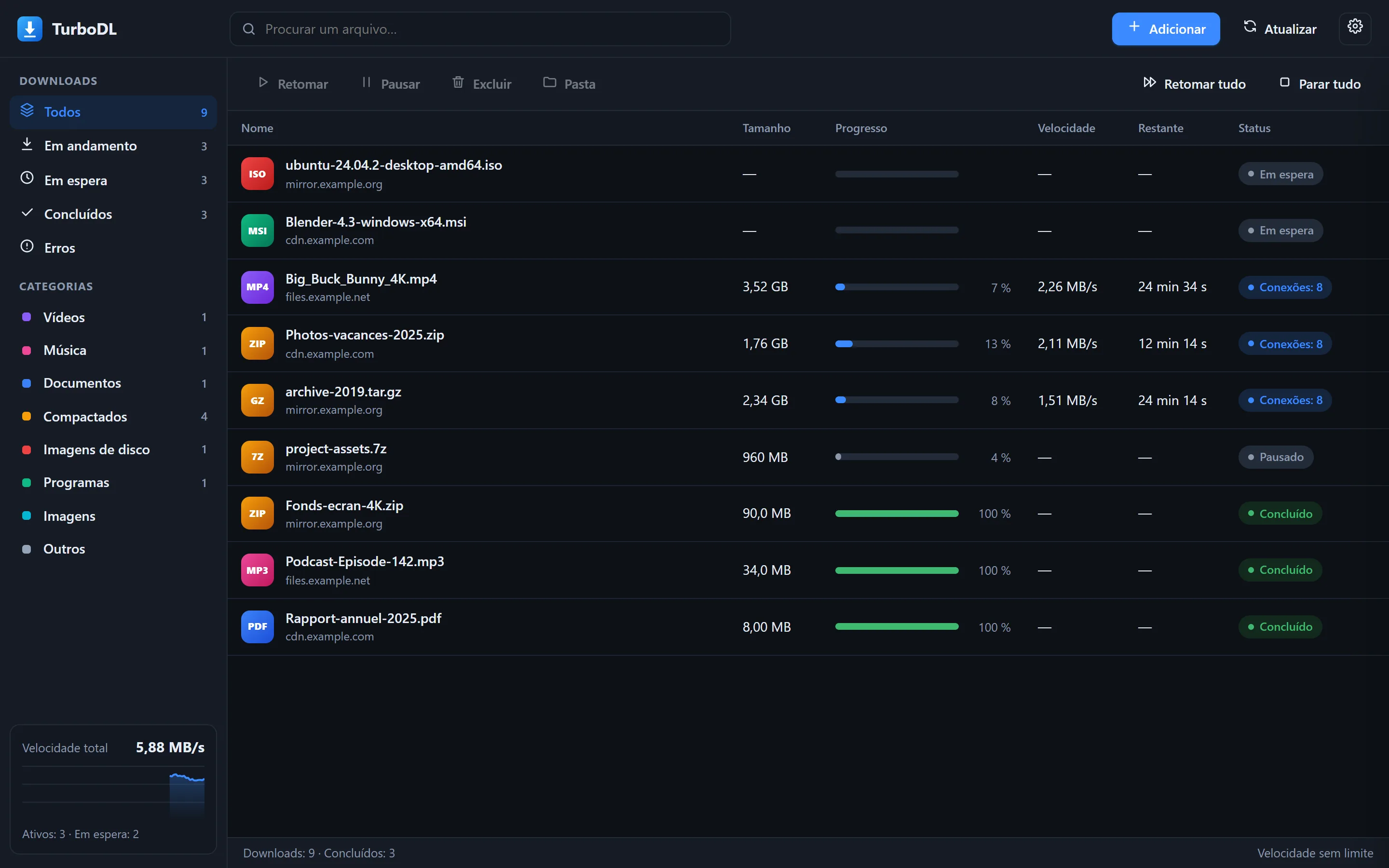
A janela principal, no tema escuro.
- Barra lateral: filtre por estado (em andamento, em espera, concluídos, erros) ou por categoria. A velocidade total aparece embaixo, com seu gráfico.
- Lista: um clique seleciona uma linha, Ctrl + clique ou Shift + clique selecionam várias. Um clique duplo abre o arquivo, se estiver concluído, ou o painel de detalhes.
- Barra de ferramentas: retomar, pausar, excluir, abrir a pasta, ou retomar e parar tudo de uma vez.
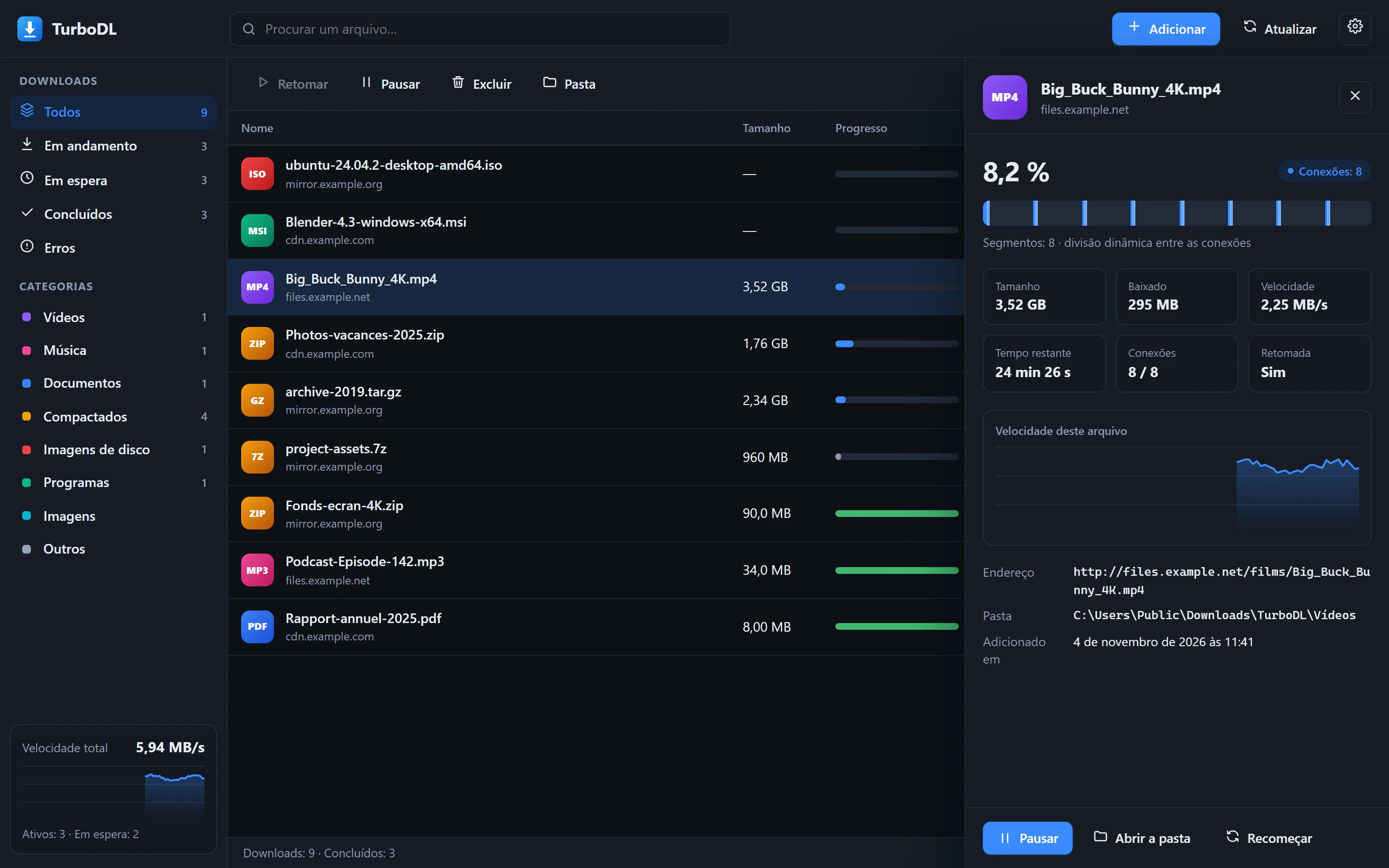
O painel de detalhes: mapa de segmentos, velocidade, conexões ativas.
O mapa de segmentos mostra como o arquivo é dividido entre as conexões. Cada bloco azul é uma parte já baixada; quando uma conexão termina seu pedaço, assume metade do maior pedaço restante.
Adicionar links
Clique em Adicionar. Se houver um link na área de transferência, ele é colado automaticamente.
- Vários links: um por linha, adicionados de uma vez.
- Nome do arquivo e pasta: opcionais. Por padrão, o TurboDL usa o nome dado pelo servidor e organiza o arquivo conforme o tipo.
- Conexões: 8 por padrão. Suba até 32 para servidores lentos, reduza se um servidor recusar várias conexões (o TurboDL também se adapta sozinho).
- Torrents: cole um link magnet ou o endereço de um arquivo .torrent, ou clique em Arquivo .torrent… para escolher um no seu computador. Todo o conteúdo do torrent é baixado. Se tiver vários arquivos, eles chegam em uma pasta com o nome dele.
- Mais tarde adiciona o arquivo pausado, sem iniciá-lo.
Atalho: Ctrl + Enter na caixa de endereços inicia o download.
Formatos e categorias
O TurboDL reconhece cerca de 370 formatos e coloca cada arquivo em uma subpasta de Downloads/TurboDL conforme o tipo (pode ser desativado em Opções › Geral). Os formatos desconhecidos vão para Outros.
| Vídeos mp4, mkv, webm, avi, mov, wmv, flv, mpg, ts, m2ts, vob, 3gp, hevc, av1… e as legendas srt, ass, vtt, sub, junto com os vídeos | 70 |
| Música mp3, flac, aac, m4a, opus, ogg, wav, aiff, alac, ape, wma, ac3, dts, dsf, m4b (audiolivros), midi… | 67 |
| Documentos pdf, doc(x), xls(x), ppt(x), odt, ods, odp, rtf, txt, md, epub, mobi, azw3, djvu, cbz, cbr… | 67 |
| Compactados zip, rar, 7z, tar, gz, bz2, xz, zst, lz4, cab, lzh, arquivos em várias partes (.001, .r00)… | 39 |
| Imagens de disco iso, img, bin, nrg, mdf, vhd(x), vmdk, vdi, ova, qcow2, wim, esd… | 23 |
| Programas exe, msi, msix, appx, dmg, pkg, deb, rpm, snap, flatpak, AppImage, apk, xapk, aab, ipa, jar… | 39 |
| Imagens jpg, png, gif, webp, avif, heic, jxl, svg, psd, tiff, e as fotos brutas cr2, cr3, nef, arw, dng, raf… | 65 |
1fichier e send.now
Cole diretamente o endereço da página do arquivo, por exemplo https://1fichier.com/?abc123 ou https://send.now/abc123def456.
Com sua conta, automaticamente
Se a extensão estiver instalada e você estiver conectado ao 1fichier ou ao send.now no navegador, não há nada a fazer: a extensão compartilha sua sessão com o TurboDL, que baixa com a sua conta mesmo quando você cola um link diretamente nele. Opções › Contas exibe “Sessão do navegador” quando é o caso. Você pode desativar esse compartilhamento na janela da extensão.
Com uma chave de API (opcional)
Abra Opções › Contas e cole sua chave de API:
- 1fichier: 1fichier.com › Minha conta › Configurações › Chave de API.
- send.now: My Account › API key.
Clique em Verificar para testar a chave e depois em Salvar. O TurboDL obtém então o link direto pela API oficial do serviço e baixa com várias conexões. As chaves ficam no seu computador: criptografadas com a proteção do Windows, ou em um arquivo que só você pode ler no macOS e no Linux. Elas nunca são reexibidas.
Sem conta Premium
1fichier: o TurboDL segue as mesmas etapas do navegador e respeita a contagem regressiva e a espera imposta entre dois arquivos gratuitos. Durante essa espera, o arquivo exibe “Espera do servidor” e recomeça automaticamente no horário indicado. Os arquivos gratuitos usam uma única conexão e não podem ser retomados após uma pausa.
send.now sem sessão: abra a página no navegador e clique no botão de download; a extensão passa o arquivo ao TurboDL.
Extensão do navegador
A extensão para Chrome e Edge é fornecida na pasta extension de cada pacote.
- Abra
chrome://extensions(ouedge://extensions). - Ative o Modo do desenvolvedor, no canto superior direito.
- Clique em Carregar sem compactação e escolha a pasta
extension.
Você terá então:
- “Baixar com o TurboDL” no menu do clique direito em links, imagens, vídeos e sons;
- a captura automática dos downloads do navegador quando o TurboDL está aberto (pode ser desativada no ícone da extensão);
- o envio dos seus cookies do site em questão, para que funcionem os downloads que exigem login;
- o compartilhamento da sua sessão do 1fichier e do send.now, para baixar com sua conta sem chave de API (pode ser desativado na janela da extensão).
Por padrão, o TurboDL pede que você confirme cada link recebido. Você pode desativar isso em Opções › Navegador.
Opções
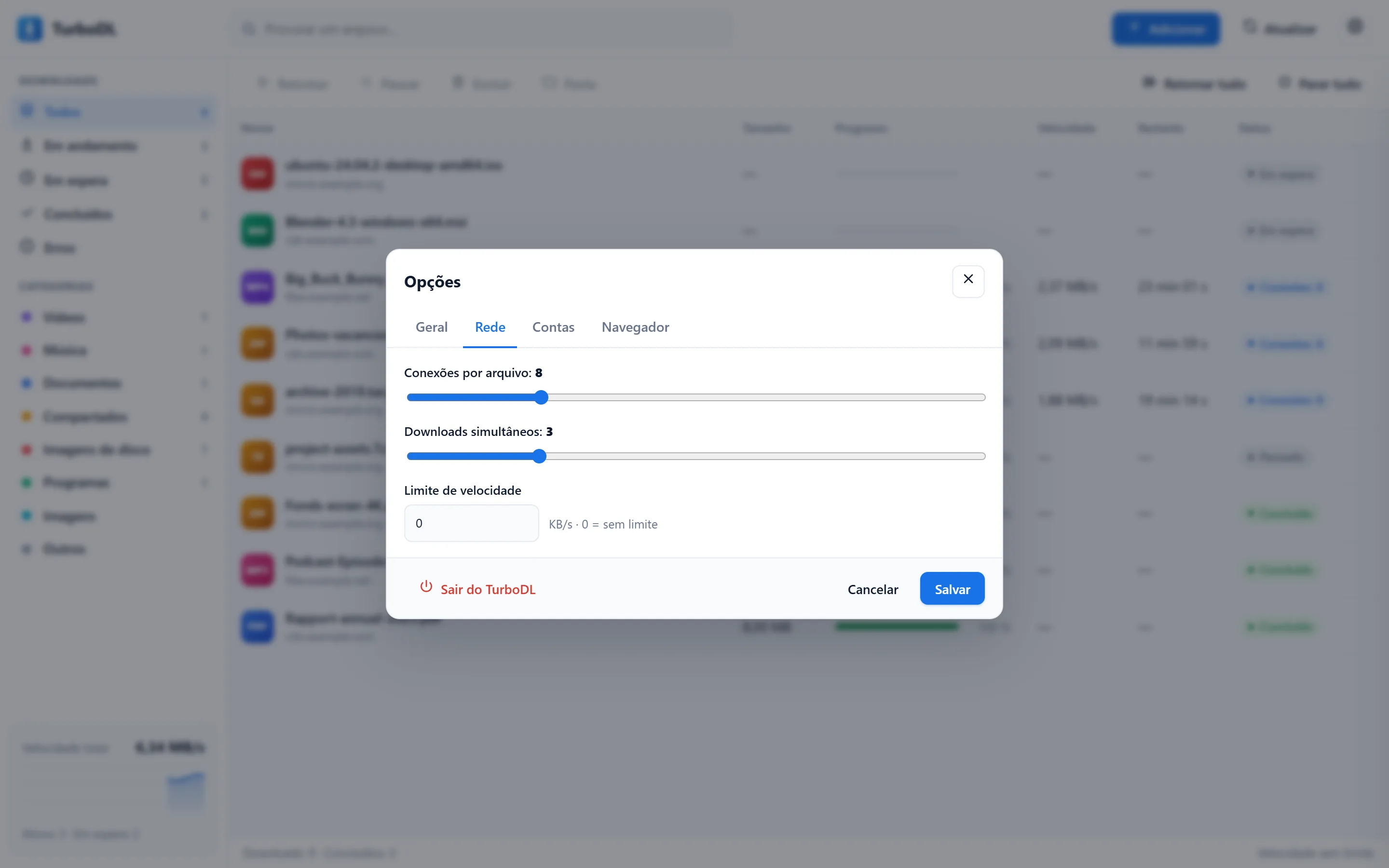
A aba Rede das opções.
- Geral: idioma, pasta de downloads, organização por categoria, abertura ao iniciar, exibição em janela própria ou em uma aba.
- Rede: conexões por arquivo (1 a 32), downloads simultâneos (1 a 10), limite global de velocidade em KB/s (0 = sem limite).
- Contas: estado da sessão do navegador e chaves de API do 1fichier e do send.now (opcionais).
- Navegador: confirmação dos links enviados pela extensão.
Para sair do TurboDL: Opções › Sair do TurboDL. Os downloads em andamento serão retomados na próxima vez.
Atalhos de teclado
| Abrir os detalhes do arquivo selecionado | Enter |
| Remover a seleção da lista | Del |
| Selecionar tudo | Ctrl + A |
| Fechar uma janela ou um painel | Esc |
| Iniciar o download pela janela de adição | Ctrl + Enter |
No Mac, use ⌘ em vez de Ctrl.
Linha de comando
O TurboDL aceita algumas opções ao iniciar, úteis no Linux ou em um servidor:
Com --get, as chaves de API podem ser fornecidas pelas variáveis de ambiente TURBODL_1FICHIER_KEY e TURBODL_SENDNOW_KEY.
Atualizar
O TurboDL procura uma nova versão ao iniciar e depois a cada 5 minutos. Quando encontra uma, o botão no topo da janela fica verde e mostra Atualização disponível com o número. Nada é instalado sem o seu consentimento.
- Clique em Atualizar: a nova versão, suas novidades e seu tamanho são exibidos.
- Clique em Atualizar nessa janela: o TurboDL baixa o pacote do seu sistema e verifica sua impressão SHA-256.
- O TurboDL reinicia sozinho e a página recarrega. Suas configurações são mantidas e os downloads em andamento continuam de onde estavam.
.deb: o programa está em /usr/bin, que o TurboDL não pode alterar sozinho. Por isso ele salva o novo pacote na sua pasta de downloads e o abre no gerenciador de software. Instale-o e reinicie o TurboDL.Desinstalar
- Windows: Configurações › Aplicativos › TurboDL › Desinstalar. Para a versão portátil, basta excluir a pasta.
- macOS: saia do TurboDL e arraste
TurboDL.apppara a Lixeira. - Linux, pacote .deb:
sudo apt remove turbodl. - Linux, arquivo .tar.gz: exclua
~/.local/bin/turbodl,~/.local/share/applications/turbodl.desktope~/.local/share/icons/hicolor/256x256/apps/turbodl.png.
Seus arquivos baixados e configurações permanecem. Para apagar tudo, exclua também a pasta de configuração indicada na página Privacidade.
Solução de problemas
A interface não abre
Abra você mesmo http://127.0.0.1:9614 no navegador. Se outro programa já usar essa porta, inicie o TurboDL com --port 9700.
Um download apresenta erro
Passe o mouse sobre o status para ler a mensagem. “HTTP 404” significa que o arquivo não existe mais nesse endereço; “HTTP 403”, que o servidor recusa o acesso (link expirado, login necessário: use a extensão para enviar seus cookies). Clique em Retomar para tentar novamente.
O download não ficou mais rápido
Sua internet pode já estar saturada, ou o servidor pode aceitar apenas uma conexão (o painel de detalhes indica isso). Verifique também se não há limite de velocidade nas opções.
“Espera do servidor” em um link do 1fichier
O 1fichier impõe uma espera entre dois downloads gratuitos do mesmo endereço IP. O TurboDL recomeça o arquivo automaticamente no horário exibido. Uma chave Premium elimina essa espera.
Começar do zero
Abra os detalhes do arquivo e clique em Recomeçar: a parte já baixada é apagada e o download recomeça do início.