 TurboDL
Premiers pas
TurboDL est un petit programme qui tourne en arrière-plan sur ton ordinateur. Il s'ouvre dans sa propre fenêtre, comme une application, grâce au moteur de Microsoft Edge ou de Google Chrome ; sans ces navigateurs, il s'affiche dans un onglet de ton navigateur habituel. L'interface est servie à l'adresse http://127.0.0.1:9614, accessible uniquement depuis ton ordinateur.
- Lance TurboDL depuis son icône : sa fenêtre s'ouvre automatiquement.
- Clique sur Ajouter, colle un lien et clique sur Télécharger.
- Le fichier arrive dans
Téléchargements/TurboDL, rangé selon son type.
Installation
Télécharge le paquet correspondant à ton système sur la page de téléchargement, qui détaille chaque étape.
Windows
Lance TurboDL-Setup.exe et clique sur Oui : TurboDL s'installe dans ton dossier personnel, sans droits administrateur, avec une icône sur le Bureau et dans le menu Démarrer. Au premier lancement, Windows SmartScreen peut afficher « Windows a protégé ton ordinateur » : clique sur Informations complémentaires, puis Exécuter quand même.
Pour le désinstaller : Paramètres › Applications › Applications installées › TurboDL › Désinstaller. Tes fichiers téléchargés et tes réglages sont conservés. Une version portable (.zip) existe aussi, à lancer sans installation.
macOS
Glisse TurboDL.app dans Applications. Au premier lancement, autorise l'application dans Réglages Système › Confidentialité et sécurité › Ouvrir quand même. Si macOS la dit « endommagée », exécute xattr -cr /Applications/TurboDL.app dans le Terminal.
Linux
Sous Ubuntu, Debian ou Linux Mint, installe le paquet .deb (double-clic, ou sudo apt install ./turbodl_2.7.0_amd64.deb) : TurboDL apparaît dans le menu des applications, et se désinstalle avec sudo apt remove turbodl. Ailleurs, décompresse l'archive .tar.gz et lance ./installer.sh, ou ./turbodl directement. L'extension se trouve dans /usr/share/turbodl/extension (paquet .deb) ou dans le dossier extension de l'archive.
L'interface
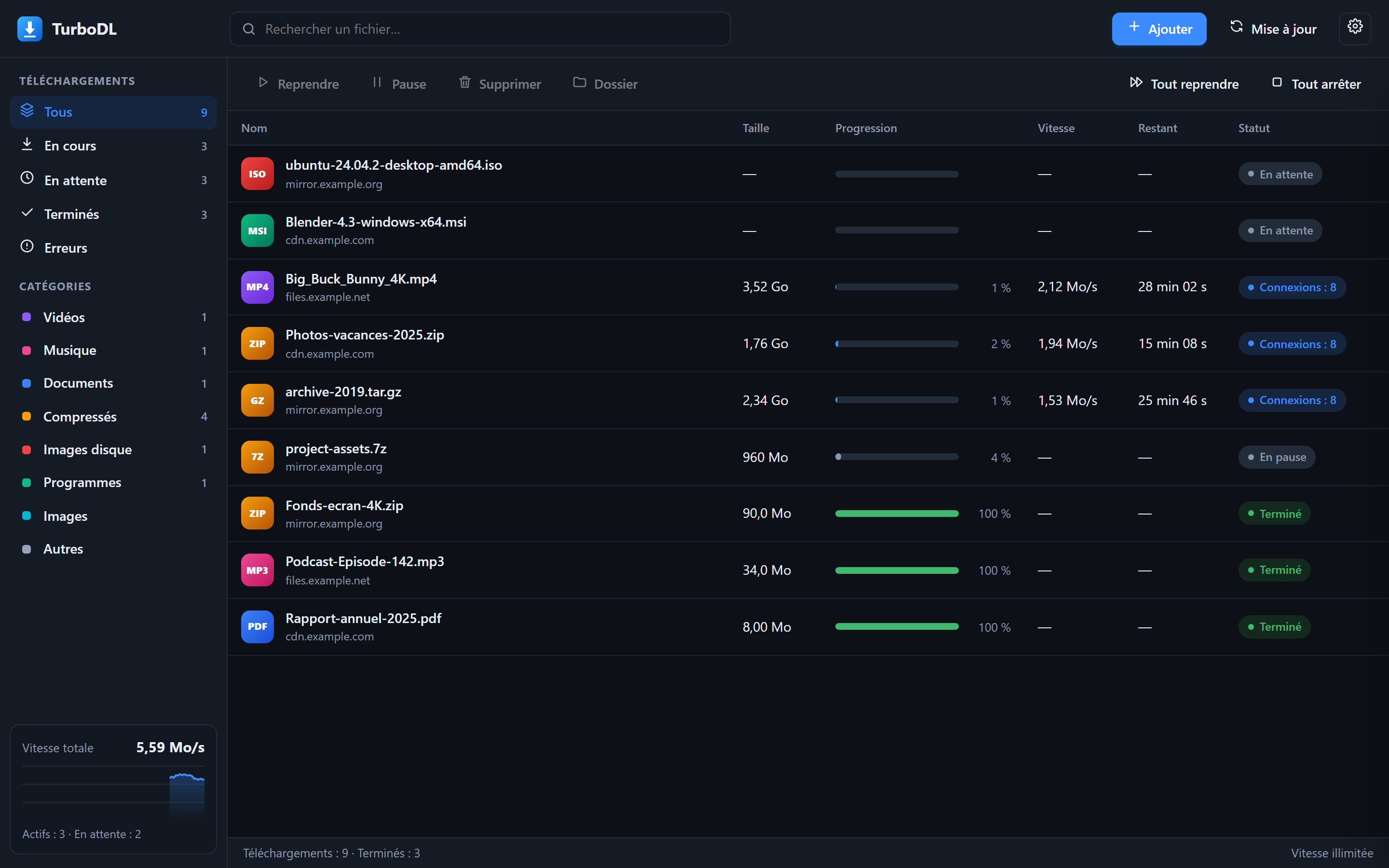
La fenêtre principale, en thème sombre.
- Barre latérale : filtre par état (en cours, en attente, terminés, erreurs) ou par catégorie. La vitesse totale s'affiche en bas avec son graphique.
- Liste : un clic sélectionne une ligne, Ctrl + clic ou Maj + clic en sélectionne plusieurs. Un double-clic ouvre le fichier s'il est terminé, ou le panneau de détails sinon.
- Barre d'outils : reprendre, mettre en pause, supprimer, ouvrir le dossier, ou tout reprendre et tout arrêter d'un coup.
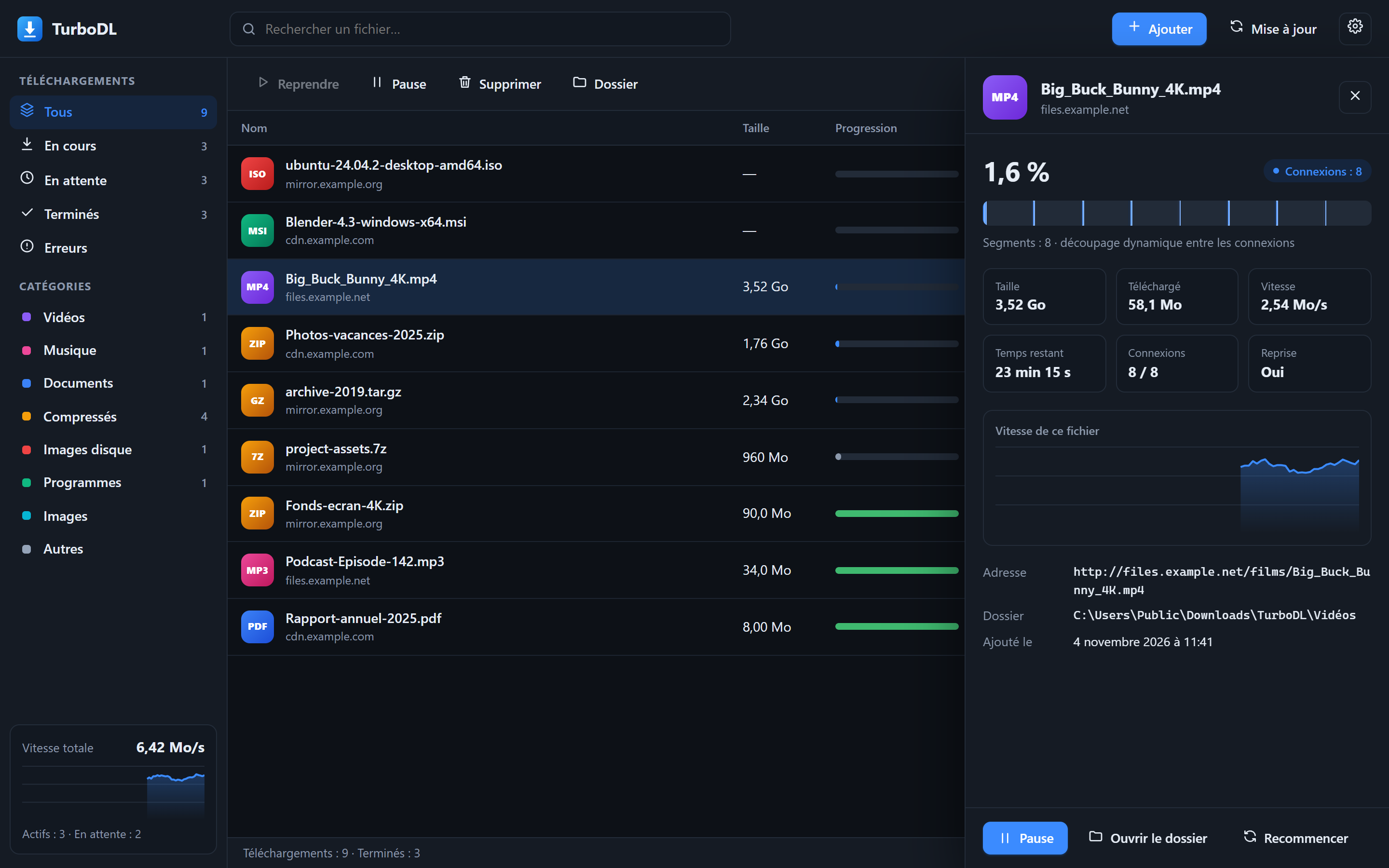
Le panneau de détails : carte des segments, vitesse, connexions actives.
La carte des segments montre comment le fichier est réparti entre les connexions. Chaque bloc bleu est une partie déjà téléchargée ; quand une connexion termine son morceau, elle reprend la moitié du plus gros morceau restant.
Ajouter des liens
Clique sur Ajouter. Si un lien est dans ton presse-papiers, il est collé automatiquement.
- Plusieurs liens : un par ligne, ils sont ajoutés d'un coup.
- Nom du fichier et dossier : facultatifs. Par défaut, TurboDL utilise le nom donné par le serveur et range le fichier selon son type.
- Connexions : 8 par défaut. Monte jusqu'à 32 pour les serveurs lents, descends si un serveur refuse les connexions multiples (TurboDL s'adapte aussi tout seul).
- Torrents : colle un lien magnet ou l'adresse d'un fichier .torrent, ou clique sur Fichier .torrent… pour en choisir un sur ton ordinateur. Tout le contenu du torrent est téléchargé. S'il contient plusieurs fichiers, ils arrivent dans un dossier à son nom.
- Plus tard ajoute le fichier en pause, sans le démarrer.
Raccourci : Ctrl + Entrée dans la zone des adresses lance le téléchargement.
Formats et catégories
TurboDL reconnaît environ 370 formats et range chaque fichier dans un sous-dossier de Téléchargements/TurboDL selon son type (désactivable dans Options › Général). Les formats inconnus vont dans Autres.
| Vidéos mp4, mkv, webm, avi, mov, wmv, flv, mpg, ts, m2ts, vob, 3gp, hevc, av1… et les sous-titres srt, ass, vtt, sub, rangés avec les vidéos | 70 |
| Musique mp3, flac, aac, m4a, opus, ogg, wav, aiff, alac, ape, wma, ac3, dts, dsf, m4b (livres audio), midi… | 67 |
| Documents pdf, doc(x), xls(x), ppt(x), odt, ods, odp, rtf, txt, md, epub, mobi, azw3, djvu, cbz, cbr… | 67 |
| Compressés zip, rar, 7z, tar, gz, bz2, xz, zst, lz4, cab, lzh, archives en plusieurs parties (.001, .r00)… | 39 |
| Images disque iso, img, bin, nrg, mdf, vhd(x), vmdk, vdi, ova, qcow2, wim, esd… | 23 |
| Programmes exe, msi, msix, appx, dmg, pkg, deb, rpm, snap, flatpak, AppImage, apk, xapk, aab, ipa, jar… | 39 |
| Images jpg, png, gif, webp, avif, heic, jxl, svg, psd, tiff, et les photos brutes cr2, cr3, nef, arw, dng, raf… | 65 |
1fichier et send.now
Colle directement l'adresse de la page du fichier, par exemple https://1fichier.com/?abc123 ou https://send.now/abc123def456.
Avec ton compte, automatiquement
Si l'extension est installée et que tu es connecté à 1fichier ou send.now dans ton navigateur, il n'y a rien à faire : l'extension transmet ta connexion à TurboDL, qui télécharge avec ton compte même quand tu colles un lien directement dans TurboDL. Options › Comptes affiche « Connexion du navigateur » quand c'est le cas. Tu peux désactiver ce partage dans la fenêtre de l'extension.
Avec une clé API (facultatif)
Ouvre Options › Comptes et colle ta clé API :
- 1fichier : 1fichier.com › Mon compte › Paramètres › Clé API.
- send.now : My Account › clé API.
Clique sur Vérifier pour contrôler la clé, puis Enregistrer. TurboDL obtient alors le lien direct par l'API officielle de l'hébergeur et télécharge sur plusieurs connexions. Les clés restent sur ton ordinateur : chiffrées avec la protection de Windows, ou dans un fichier lisible par toi seul sous macOS et Linux. Elles ne sont jamais réaffichées.
Sans compte Premium
1fichier : TurboDL suit les mêmes étapes que ton navigateur et respecte le compte à rebours ainsi que le délai imposé entre deux fichiers gratuits. Pendant ce délai, le fichier affiche « Délai hébergeur » et repart automatiquement à l'heure indiquée. Les fichiers gratuits utilisent une seule connexion et ne peuvent pas être repris après une pause.
send.now sans connexion : ouvre la page dans ton navigateur et clique sur son bouton de téléchargement, l'extension confie alors le fichier à TurboDL.
Extension navigateur
L'extension pour Chrome et Edge est fournie dans le dossier extension de chaque paquet.
- Ouvre
chrome://extensions(ouedge://extensions). - Active le Mode développeur, en haut à droite.
- Clique sur Charger l'extension non empaquetée et choisis le dossier
extension.
Tu obtiens alors :
- « Télécharger avec TurboDL » dans le menu du clic droit sur les liens, images, vidéos et sons ;
- l'interception automatique des téléchargements du navigateur quand TurboDL est lancé (désactivable depuis l'icône de l'extension) ;
- la transmission de tes cookies pour le site concerné, afin que les téléchargements nécessitant une connexion fonctionnent ;
- le partage de ton connexion 1fichier et send.now, pour télécharger avec ton compte sans clé API (désactivable dans la fenêtre de l'extension).
Par défaut, TurboDL te demande de confirmer chaque lien reçu. Tu peux désactiver cette confirmation dans Options › Navigateur.
Options
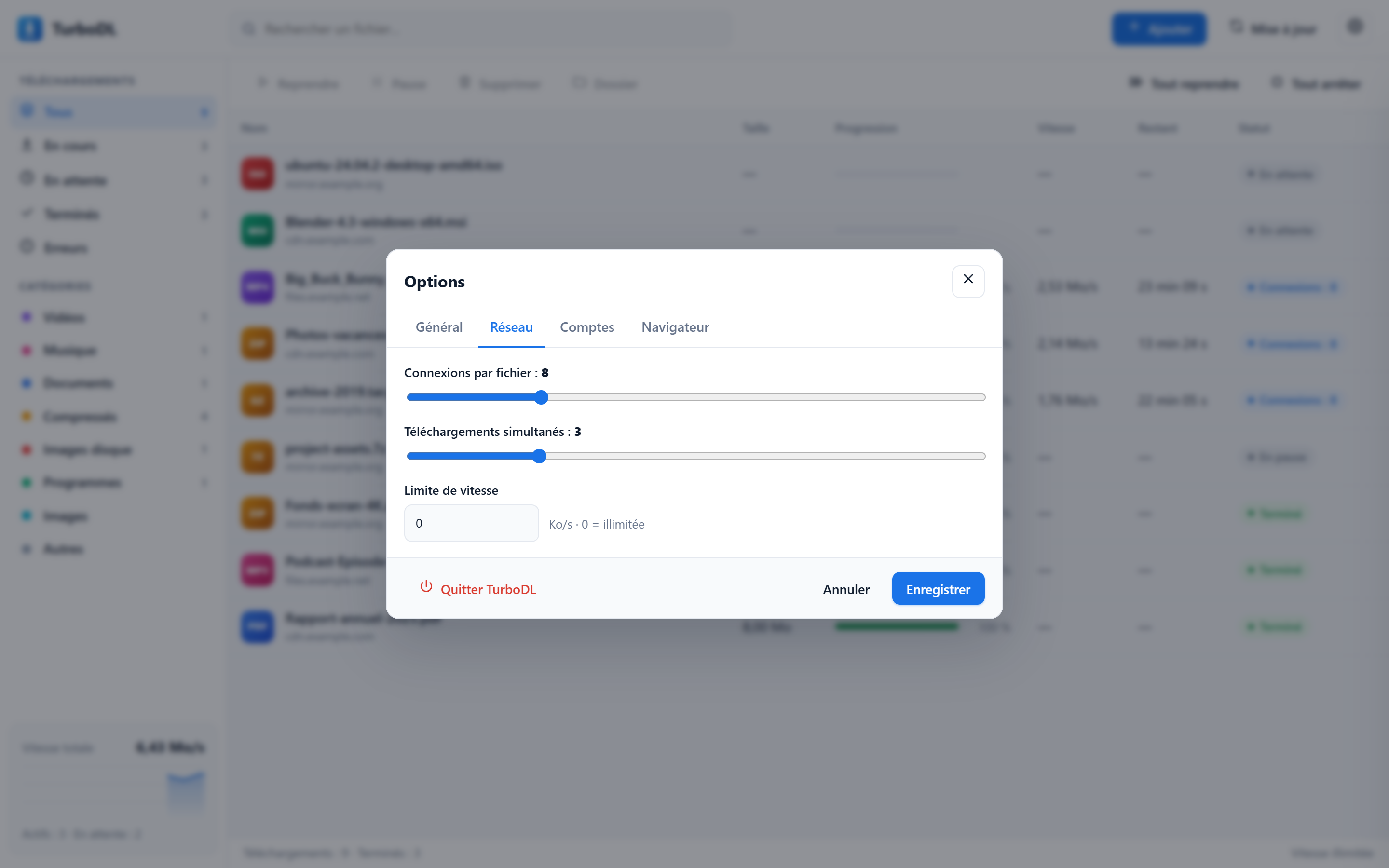
L'onglet Réseau des options.
- Général : langue, dossier de téléchargement, rangement par catégorie, ouverture au démarrage, affichage dans sa propre fenêtre ou dans un onglet.
- Réseau : connexions par fichier (1 à 32), téléchargements simultanés (1 à 10), limite de vitesse globale en Ko/s (0 = illimitée).
- Comptes : état de la connexion du navigateur, et clés API 1fichier et send.now (facultatives).
- Navigateur : confirmation des liens envoyés par l'extension.
Pour quitter TurboDL : Options › Quitter TurboDL. Les téléchargements en cours reprendront au prochain lancement.
Raccourcis clavier
| Ouvrir les détails du fichier sélectionné | Entrée |
| Supprimer la sélection de la liste | Suppr |
| Tout sélectionner | Ctrl + A |
| Fermer une fenêtre ou un panneau | Échap |
| Lancer le téléchargement depuis la fenêtre d'ajout | Ctrl + Entrée |
Sur Mac, utilise ⌘ à la place de Ctrl.
Ligne de commande
TurboDL accepte quelques options au lancement, pratiques sous Linux ou sur un serveur :
Avec --get, les clés API peuvent être fournies par les variables d'environnement TURBODL_1FICHIER_KEY et TURBODL_SENDNOW_KEY.
Mettre à jour
TurboDL cherche une nouvelle version au démarrage, puis toutes les 5 minutes. Quand il en trouve une, le bouton en haut de la fenêtre passe au vert et affiche Mise à jour disponible avec le numéro. Rien n'est installé sans ton accord.
- Clique sur Mise à jour : la nouvelle version, ses nouveautés et sa taille s'affichent.
- Clique sur Mettre à jour : TurboDL télécharge le paquet de ton système et vérifie son empreinte SHA-256.
- TurboDL redémarre tout seul et la page se recharge. Tes réglages sont conservés et les téléchargements en cours reprennent là où ils étaient.
.deb : le programme se trouve dans /usr/bin, que TurboDL ne peut pas modifier seul. Il enregistre donc le nouveau paquet dans ton dossier de téléchargement et l'ouvre dans le gestionnaire de logiciels. Installe-le, puis relance TurboDL.Désinstaller
- Windows : Paramètres › Applications › TurboDL › Désinstaller. Pour la version portable, supprime simplement son dossier.
- macOS : quitte TurboDL, puis glisse
TurboDL.appdans la corbeille. - Linux, paquet .deb :
sudo apt remove turbodl. - Linux, archive .tar.gz : supprime
~/.local/bin/turbodl,~/.local/share/applications/turbodl.desktopet~/.local/share/icons/hicolor/256x256/apps/turbodl.png.
Tes fichiers téléchargés et tes réglages restent en place. Pour tout effacer, supprime aussi le dossier de configuration indiqué sur la page Confidentialité.
Dépannage
L'interface ne s'ouvre pas
Ouvre toi-même http://127.0.0.1:9614 dans ton navigateur. Si un autre programme utilise déjà ce port, lance TurboDL avec --port 9700.
Un téléchargement est en erreur
Survole le statut pour lire le message. « HTTP 404 » signifie que le fichier n'existe plus à cette adresse ; « HTTP 403 », que le serveur refuse l'accès (lien expiré, connexion requise : passe par l'extension pour transmettre tes cookies). Clique sur Reprendre pour réessayer.
Le téléchargement n'est pas plus rapide
Ta connexion Internet est peut-être déjà saturée, ou le serveur n'accepte qu'une connexion (le panneau de détails l'indique). Vérifie aussi qu'aucune limite de vitesse n'est réglée dans les options.
« Délai hébergeur » sur un lien 1fichier
1fichier impose une attente entre deux téléchargements gratuits depuis la même adresse IP. TurboDL relance le fichier automatiquement à l'heure affichée. Une clé Premium supprime ce délai.
Repartir de zéro
Ouvre les détails du fichier et clique sur Recommencer : la partie déjà téléchargée est effacée et le téléchargement reprend depuis le début.