 TurboDL
Primeros pasos
TurboDL es un pequeño programa que se ejecuta en segundo plano en tu equipo. Se abre en su propia ventana, como una aplicación, gracias al motor de Microsoft Edge o Google Chrome; sin estos navegadores, aparece en una pestaña de tu navegador habitual. La interfaz se sirve en http://127.0.0.1:9614, accesible solo desde tu equipo.
- Abre TurboDL desde su icono: su ventana se abre automáticamente.
- Haz clic en Añadir, pega un enlace y haz clic en Descargar.
- El archivo llega a
Descargas/TurboDL, ordenado según su tipo.
Instalación
Descarga el paquete de tu sistema en la página de descarga, que detalla cada paso.
Windows
Ejecuta TurboDL-Setup.exe y haz clic en Sí: TurboDL se instala en tu carpeta personal, sin permisos de administrador, con un icono en el Escritorio y en el menú Inicio. La primera vez, Windows SmartScreen puede mostrar «Windows protegió tu PC»: haz clic en Más información y luego en Ejecutar de todas formas.
Para desinstalarlo: Configuración › Aplicaciones › Aplicaciones instaladas › TurboDL › Desinstalar. Tus archivos descargados y tus ajustes se conservan. También existe una versión portable (.zip), que se usa sin instalación.
macOS
Arrastra TurboDL.app a Aplicaciones. La primera vez, autoriza la aplicación en Ajustes del Sistema › Privacidad y seguridad › Abrir igualmente. Si macOS dice que está «dañada», ejecuta xattr -cr /Applications/TurboDL.app en Terminal.
Linux
En Ubuntu, Debian o Linux Mint, instala el paquete .deb (doble clic, o sudo apt install ./turbodl_2.7.0_amd64.deb): TurboDL aparece en el menú de aplicaciones y se desinstala con sudo apt remove turbodl. En otros sistemas, descomprime el archivo .tar.gz y ejecuta ./installer.sh, o directamente ./turbodl. La extensión está en /usr/share/turbodl/extension (paquete .deb) o en la carpeta extension del archivo.
La interfaz
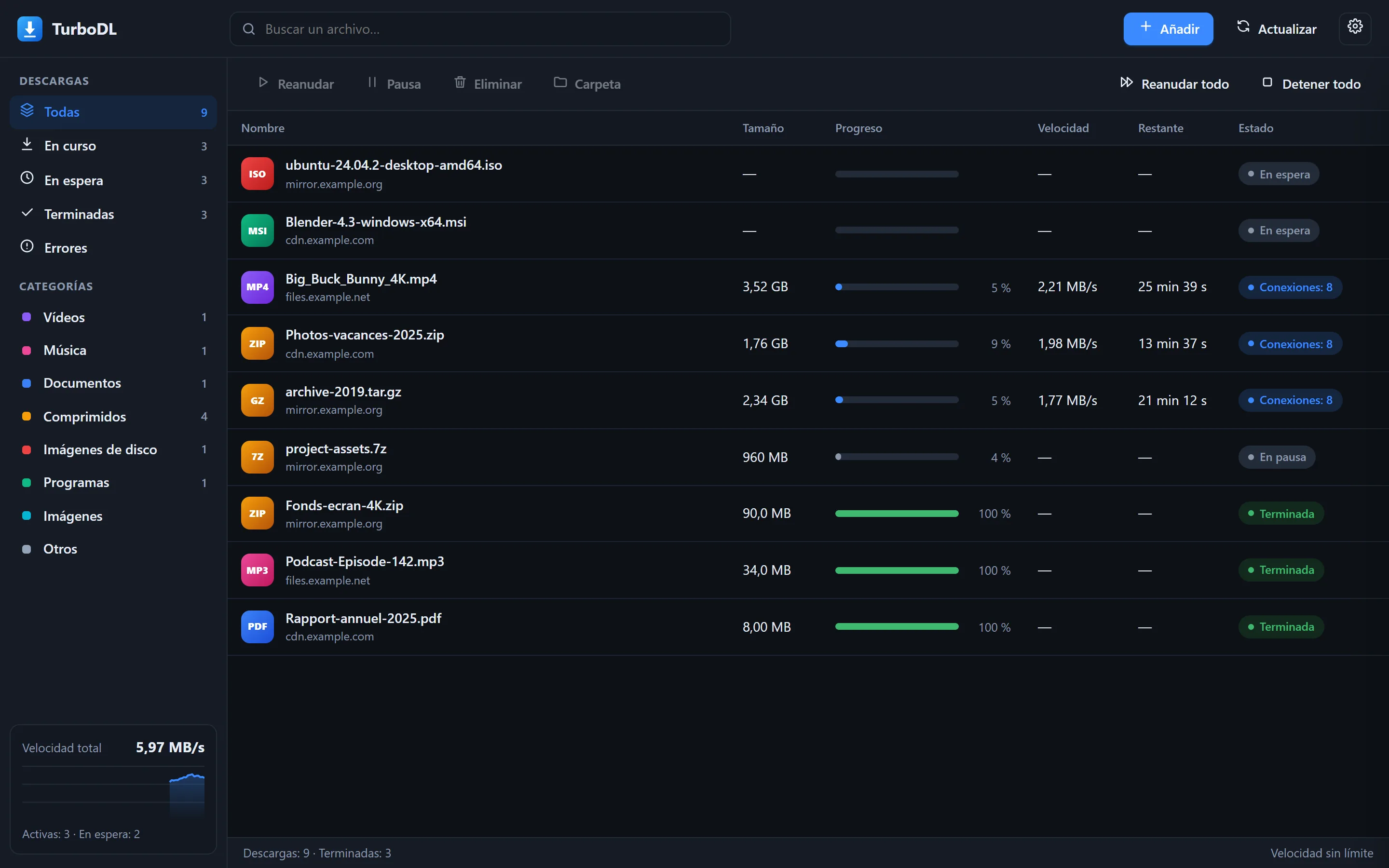
La ventana principal, con el tema oscuro.
- Barra lateral: filtra por estado (en curso, en espera, terminadas, errores) o por categoría. La velocidad total aparece abajo con su gráfico.
- Lista: un clic selecciona una fila, Ctrl + clic o Mayús + clic selecciona varias. Un doble clic abre el archivo si está terminado o, si no, el panel de detalles.
- Barra de herramientas: reanudar, pausar, eliminar, abrir la carpeta, o reanudar y detener todo de una vez.
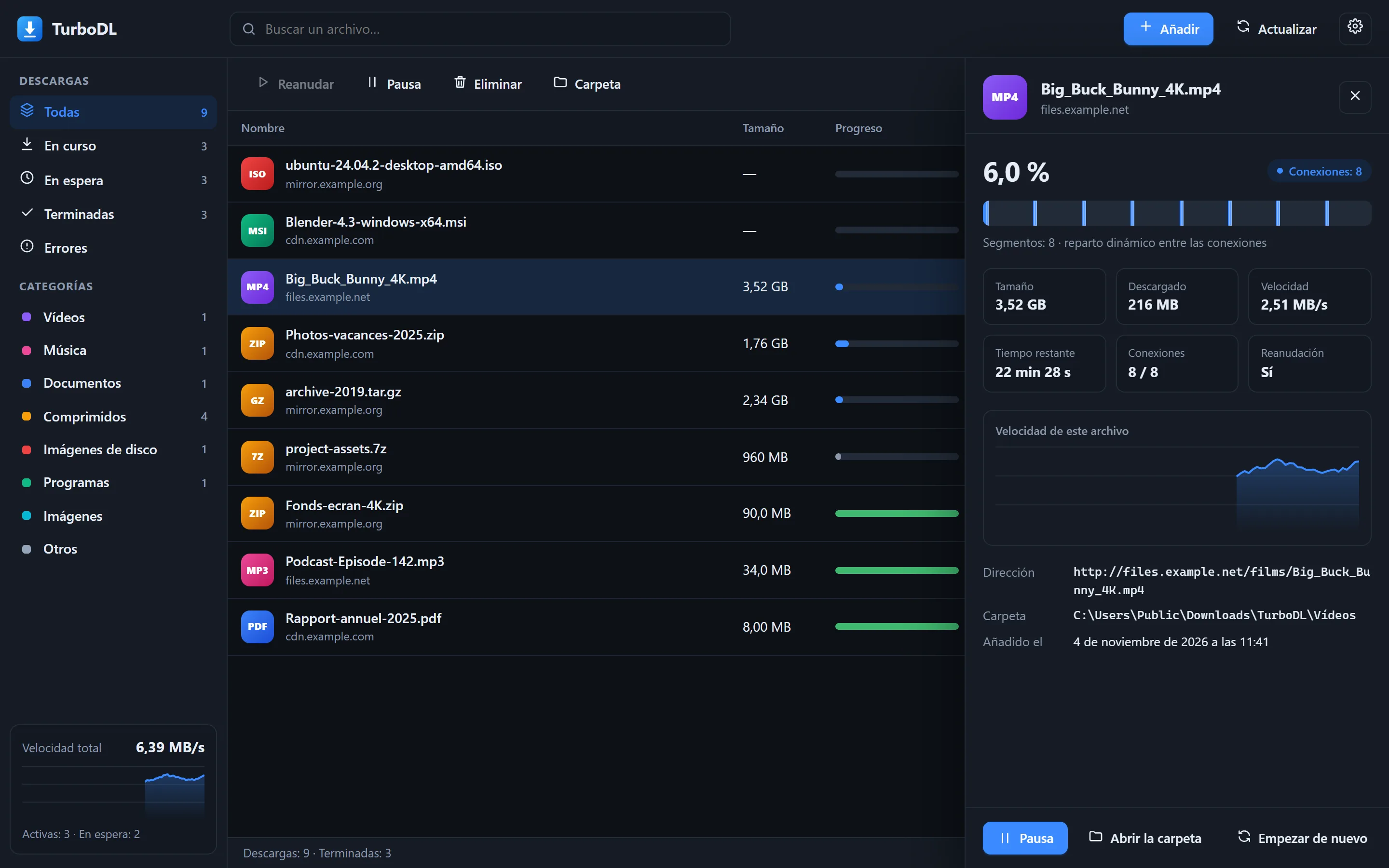
El panel de detalles: mapa de segmentos, velocidad, conexiones activas.
El mapa de segmentos muestra cómo se reparte el archivo entre las conexiones. Cada bloque azul es una parte ya descargada; cuando una conexión termina su fragmento, retoma la mitad del mayor fragmento restante.
Añadir enlaces
Haz clic en Añadir. Si hay un enlace en el portapapeles, se pega automáticamente.
- Varios enlaces: uno por línea, se añaden de una vez.
- Nombre del archivo y carpeta: opcionales. Por defecto, TurboDL usa el nombre dado por el servidor y ordena el archivo según su tipo.
- Conexiones: 8 por defecto. Sube hasta 32 para servidores lentos, baja si un servidor rechaza varias conexiones (TurboDL también se adapta solo).
- Torrents: pega un enlace magnet o la dirección de un archivo .torrent, o haz clic en Archivo .torrent… para elegir uno en tu ordenador. Se descarga todo el contenido del torrent. Si contiene varios archivos, llegan a una carpeta con su nombre.
- Más tarde añade el archivo en pausa, sin iniciarlo.
Atajo: Ctrl + Intro en el cuadro de direcciones inicia la descarga.
Formatos y categorías
TurboDL reconoce unos 370 formatos y coloca cada archivo en una subcarpeta de Descargas/TurboDL según su tipo (se puede desactivar en Opciones › General). Los formatos desconocidos van a Otros.
| Vídeos mp4, mkv, webm, avi, mov, wmv, flv, mpg, ts, m2ts, vob, 3gp, hevc, av1… y los subtítulos srt, ass, vtt, sub, junto a los vídeos | 70 |
| Música mp3, flac, aac, m4a, opus, ogg, wav, aiff, alac, ape, wma, ac3, dts, dsf, m4b (audiolibros), midi… | 67 |
| Documentos pdf, doc(x), xls(x), ppt(x), odt, ods, odp, rtf, txt, md, epub, mobi, azw3, djvu, cbz, cbr… | 67 |
| Comprimidos zip, rar, 7z, tar, gz, bz2, xz, zst, lz4, cab, lzh, archivos en varias partes (.001, .r00)… | 39 |
| Imágenes de disco iso, img, bin, nrg, mdf, vhd(x), vmdk, vdi, ova, qcow2, wim, esd… | 23 |
| Programas exe, msi, msix, appx, dmg, pkg, deb, rpm, snap, flatpak, AppImage, apk, xapk, aab, ipa, jar… | 39 |
| Imágenes jpg, png, gif, webp, avif, heic, jxl, svg, psd, tiff, y las fotos en bruto cr2, cr3, nef, arw, dng, raf… | 65 |
1fichier y send.now
Pega directamente la dirección de la página del archivo, por ejemplo https://1fichier.com/?abc123 o https://send.now/abc123def456.
Con tu cuenta, automáticamente
Si la extensión está instalada y has iniciado sesión en 1fichier o send.now en tu navegador, no hay nada que hacer: la extensión comparte tu sesión con TurboDL, que descarga con tu cuenta incluso cuando pegas un enlace directamente en TurboDL. Opciones › Cuentas muestra «Sesión del navegador» cuando es así. Puedes desactivar este uso compartido en la ventana de la extensión.
Con una clave API (opcional)
Abre Opciones › Cuentas y pega tu clave API:
- 1fichier: 1fichier.com › Mi cuenta › Ajustes › Clave API.
- send.now: My Account › API key.
Haz clic en Comprobar para probar la clave y luego en Guardar. TurboDL obtiene entonces el enlace directo mediante la API oficial del servicio y descarga con varias conexiones. Las claves se quedan en tu equipo: cifradas con la protección de Windows, o en un archivo que solo tú puedes leer en macOS y Linux. Nunca se vuelven a mostrar.
Sin cuenta Premium
1fichier: TurboDL sigue los mismos pasos que tu navegador y respeta la cuenta atrás y la espera impuesta entre dos archivos gratuitos. Durante esa espera, el archivo muestra «Espera del servidor» y se reanuda automáticamente a la hora indicada. Los archivos gratuitos usan una sola conexión y no pueden reanudarse tras una pausa.
send.now sin sesión: abre la página en tu navegador y haz clic en su botón de descarga; la extensión pasará el archivo a TurboDL.
Extensión del navegador
La extensión para Chrome y Edge se incluye en la carpeta extension de cada paquete.
- Abre
chrome://extensions(oedge://extensions). - Activa el Modo de desarrollador, arriba a la derecha.
- Haz clic en Cargar descomprimida y elige la carpeta
extension.
Obtienes entonces:
- «Descargar con TurboDL» en el menú del clic derecho sobre enlaces, imágenes, vídeos y sonidos;
- la captura automática de las descargas del navegador cuando TurboDL está abierto (se puede desactivar desde el icono de la extensión);
- el envío de tus cookies del sitio correspondiente, para que funcionen las descargas que requieren iniciar sesión;
- el uso compartido de tu sesión de 1fichier y send.now, para descargar con tu cuenta sin clave API (se puede desactivar en la ventana de la extensión).
Por defecto, TurboDL te pide confirmar cada enlace recibido. Puedes desactivarlo en Opciones › Navegador.
Opciones
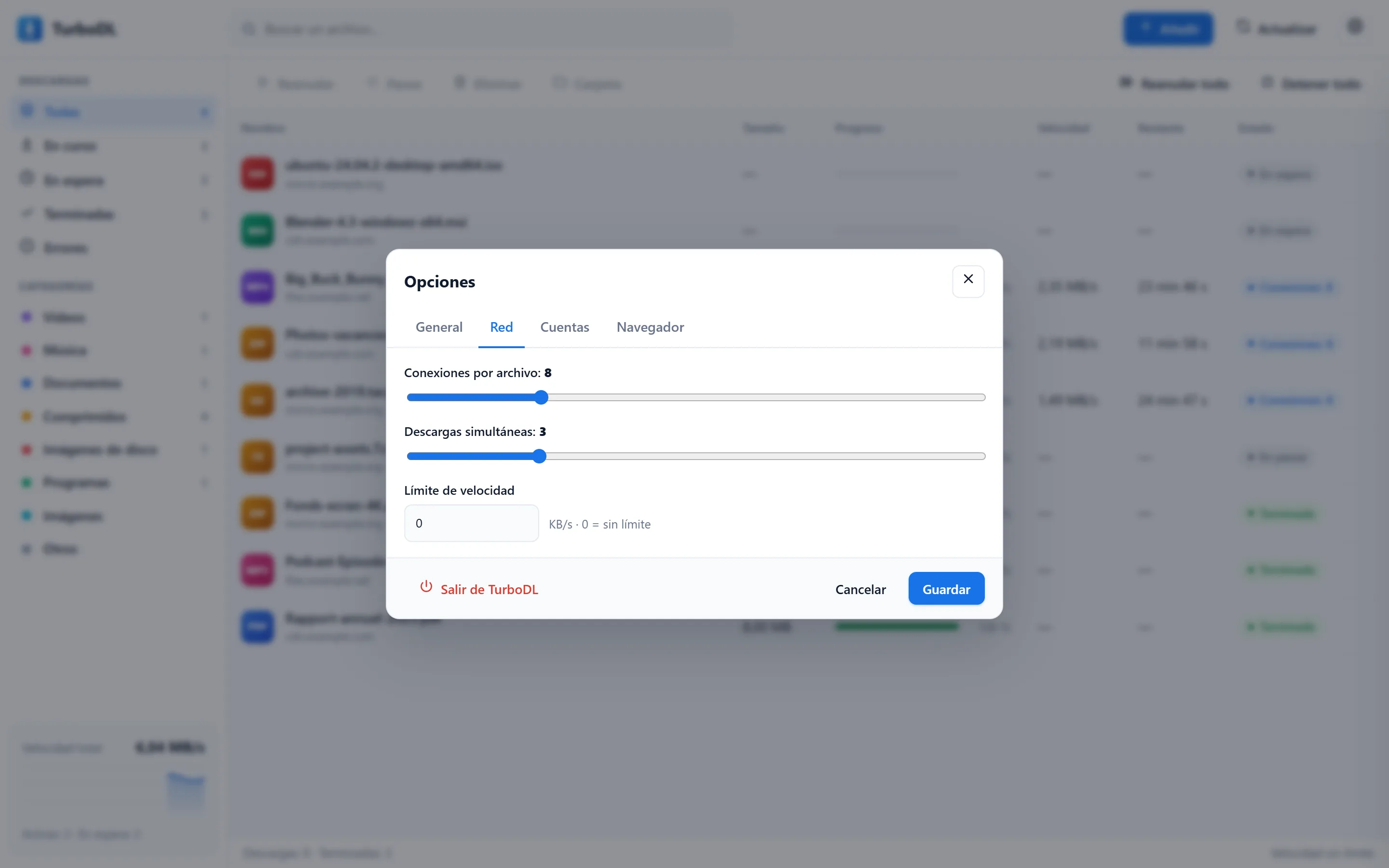
La pestaña Red de las opciones.
- General: idioma, carpeta de descargas, orden por categoría, apertura al iniciar, visualización en su propia ventana o en una pestaña.
- Red: conexiones por archivo (1 a 32), descargas simultáneas (1 a 10), límite global de velocidad en KB/s (0 = sin límite).
- Cuentas: estado de la sesión del navegador y claves API de 1fichier y send.now (opcionales).
- Navegador: confirmación de los enlaces enviados por la extensión.
Para salir de TurboDL: Opciones › Salir de TurboDL. Las descargas en curso se reanudarán la próxima vez.
Atajos de teclado
| Abrir los detalles del archivo seleccionado | Intro |
| Quitar la selección de la lista | Supr |
| Seleccionar todo | Ctrl + A |
| Cerrar una ventana o un panel | Esc |
| Iniciar la descarga desde la ventana de añadir | Ctrl + Intro |
En Mac, usa ⌘ en lugar de Ctrl.
Línea de comandos
TurboDL acepta algunas opciones al iniciarse, útiles en Linux o en un servidor:
Con --get, las claves API pueden indicarse con las variables de entorno TURBODL_1FICHIER_KEY y TURBODL_SENDNOW_KEY.
Actualizar
TurboDL busca una nueva versión al iniciarse y luego cada 5 minutos. Cuando encuentra una, el botón de la parte superior de la ventana se pone verde y muestra Actualización disponible con el número. No se instala nada sin tu permiso.
- Haga clic en Actualizar: se muestran la nueva versión, sus novedades y su tamaño.
- Haga clic en Actualizar en esa ventana: TurboDL descarga el paquete de su sistema y comprueba su huella SHA-256.
- TurboDL se reinicia solo y la página se recarga. Sus ajustes se conservan y las descargas en curso se reanudan donde estaban.
.deb: el programa está en /usr/bin, que TurboDL no puede modificar por sí solo. Por eso guarda el nuevo paquete en su carpeta de descargas y lo abre en el gestor de software. Instálelo y vuelva a iniciar TurboDL.Desinstalar
- Windows: Configuración › Aplicaciones › TurboDL › Desinstalar. Para la versión portátil, basta con eliminar su carpeta.
- macOS: salga de TurboDL y arrastre
TurboDL.appa la papelera. - Linux, paquete .deb:
sudo apt remove turbodl. - Linux, archivo .tar.gz: elimine
~/.local/bin/turbodl,~/.local/share/applications/turbodl.desktopy~/.local/share/icons/hicolor/256x256/apps/turbodl.png.
Sus archivos descargados y sus ajustes permanecen. Para borrarlo todo, elimine también la carpeta de configuración indicada en la página Privacidad.
Solución de problemas
La interfaz no se abre
Abre tú mismo http://127.0.0.1:9614 en tu navegador. Si otro programa ya usa ese puerto, inicia TurboDL con --port 9700.
Una descarga muestra un error
Pasa el ratón por el estado para leer el mensaje. «HTTP 404» significa que el archivo ya no existe en esa dirección; «HTTP 403», que el servidor niega el acceso (enlace caducado, sesión necesaria: usa la extensión para enviar tus cookies). Haz clic en Reanudar para volver a intentarlo.
La descarga no es más rápida
Puede que tu conexión a Internet ya esté saturada o que el servidor solo acepte una conexión (el panel de detalles lo indica). Comprueba también que no haya un límite de velocidad en las opciones.
«Espera del servidor» en un enlace de 1fichier
1fichier impone una espera entre dos descargas gratuitas desde la misma dirección IP. TurboDL reanuda el archivo automáticamente a la hora indicada. Una clave Premium elimina esta espera.
Empezar de cero
Abre los detalles del archivo y haz clic en Empezar de nuevo: la parte ya descargada se elimina y la descarga vuelve a empezar desde el principio.