 TurboDL
Erste Schritte
TurboDL ist ein kleines Programm, das im Hintergrund auf Ihrem Computer läuft. Dank der Engine von Microsoft Edge oder Google Chrome öffnet es sich wie eine Anwendung in einem eigenen Fenster; ohne diese Browser erscheint es in einem Tab Ihres gewohnten Browsers. Die Oberfläche wird unter http://127.0.0.1:9614 bereitgestellt und ist nur von Ihrem Computer aus erreichbar.
- Starten Sie TurboDL über sein Symbol: Das Fenster öffnet sich automatisch.
- Klicken Sie auf Hinzufügen, fügen Sie einen Link ein und klicken Sie auf Herunterladen.
- Die Datei landet in
Downloads/TurboDL, nach Typ sortiert.
Installation
Laden Sie das Paket für Ihr System von der Download-Seite herunter, die jeden Schritt erklärt.
Windows
Starten Sie TurboDL-Setup.exe und klicken Sie auf Ja: TurboDL wird ohne Administratorrechte in Ihrem persönlichen Ordner installiert, mit einem Symbol auf dem Desktop und im Startmenü. Beim ersten Start kann Windows SmartScreen „Der Computer wurde durch Windows geschützt“ anzeigen: Klicken Sie auf Weitere Informationen und dann auf Trotzdem ausführen.
Zum Deinstallieren: Einstellungen › Apps › Installierte Apps › TurboDL › Deinstallieren. Ihre heruntergeladenen Dateien und Einstellungen bleiben erhalten. Es gibt auch eine portable Version (.zip), die ohne Installation läuft.
macOS
Ziehen Sie TurboDL.app in den Ordner Programme. Erlauben Sie das Programm beim ersten Start unter Systemeinstellungen › Datenschutz & Sicherheit › Dennoch öffnen. Meldet macOS, es sei „beschädigt“, führen Sie xattr -cr /Applications/TurboDL.app im Terminal aus.
Linux
Unter Ubuntu, Debian oder Linux Mint installieren Sie das .deb-Paket (Doppelklick oder sudo apt install ./turbodl_2.7.0_amd64.deb): TurboDL erscheint im Anwendungsmenü und wird mit sudo apt remove turbodl deinstalliert. Anderswo entpacken Sie das .tar.gz-Archiv und starten ./installer.sh oder direkt ./turbodl. Die Erweiterung befindet sich in /usr/share/turbodl/extension (.deb-Paket) oder im Ordner extension des Archivs.
Die Oberfläche
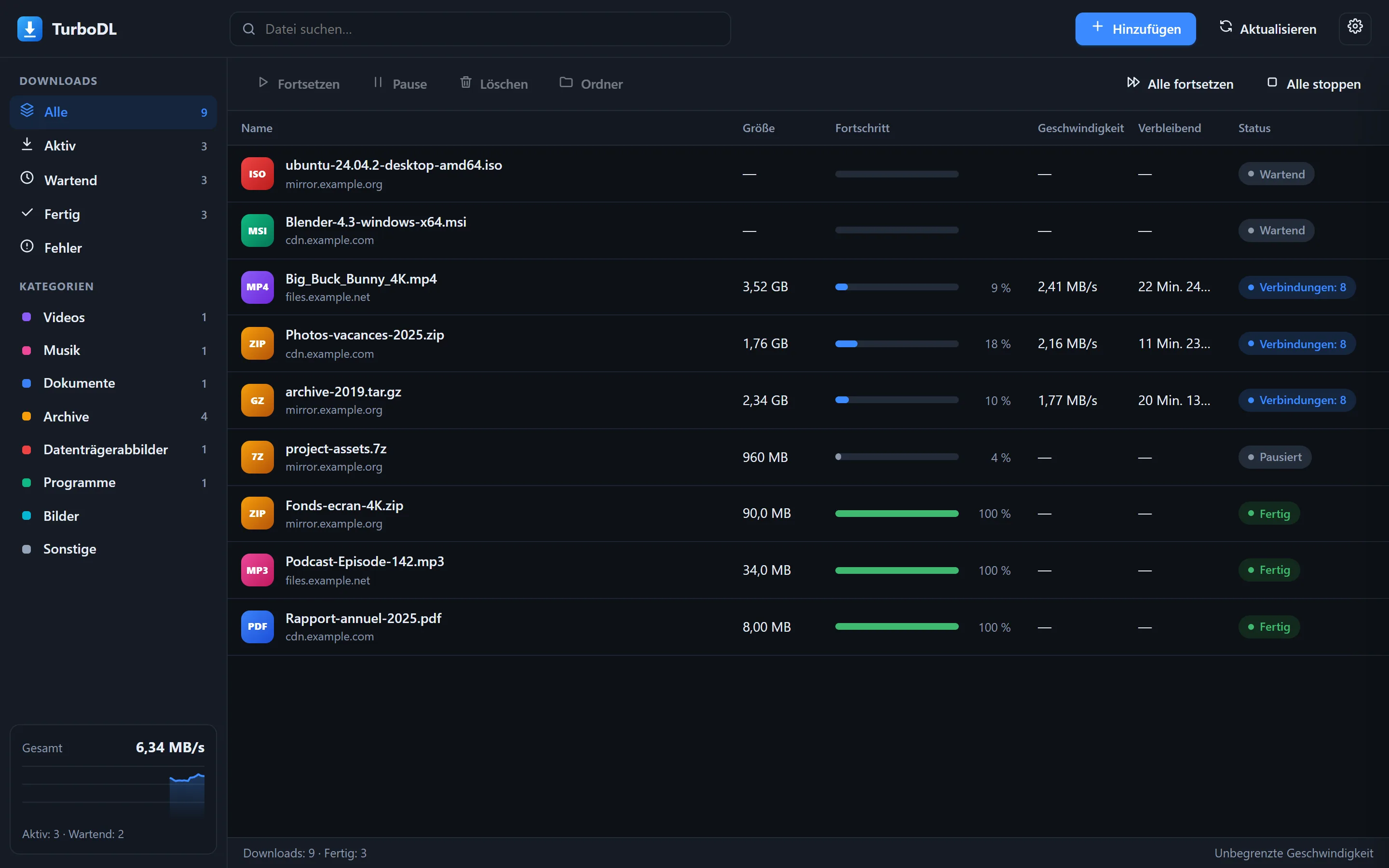
Das Hauptfenster im dunklen Design.
- Seitenleiste: Filtern nach Status (aktiv, wartend, fertig, Fehler) oder Kategorie. Die Gesamtgeschwindigkeit erscheint unten mit ihrem Diagramm.
- Liste: Ein Klick wählt eine Zeile aus, Strg + Klick oder Umschalt + Klick wählen mehrere aus. Ein Doppelklick öffnet die Datei, wenn sie fertig ist, sonst das Detailfenster.
- Symbolleiste: fortsetzen, pausieren, löschen, Ordner öffnen oder alle auf einmal fortsetzen und stoppen.
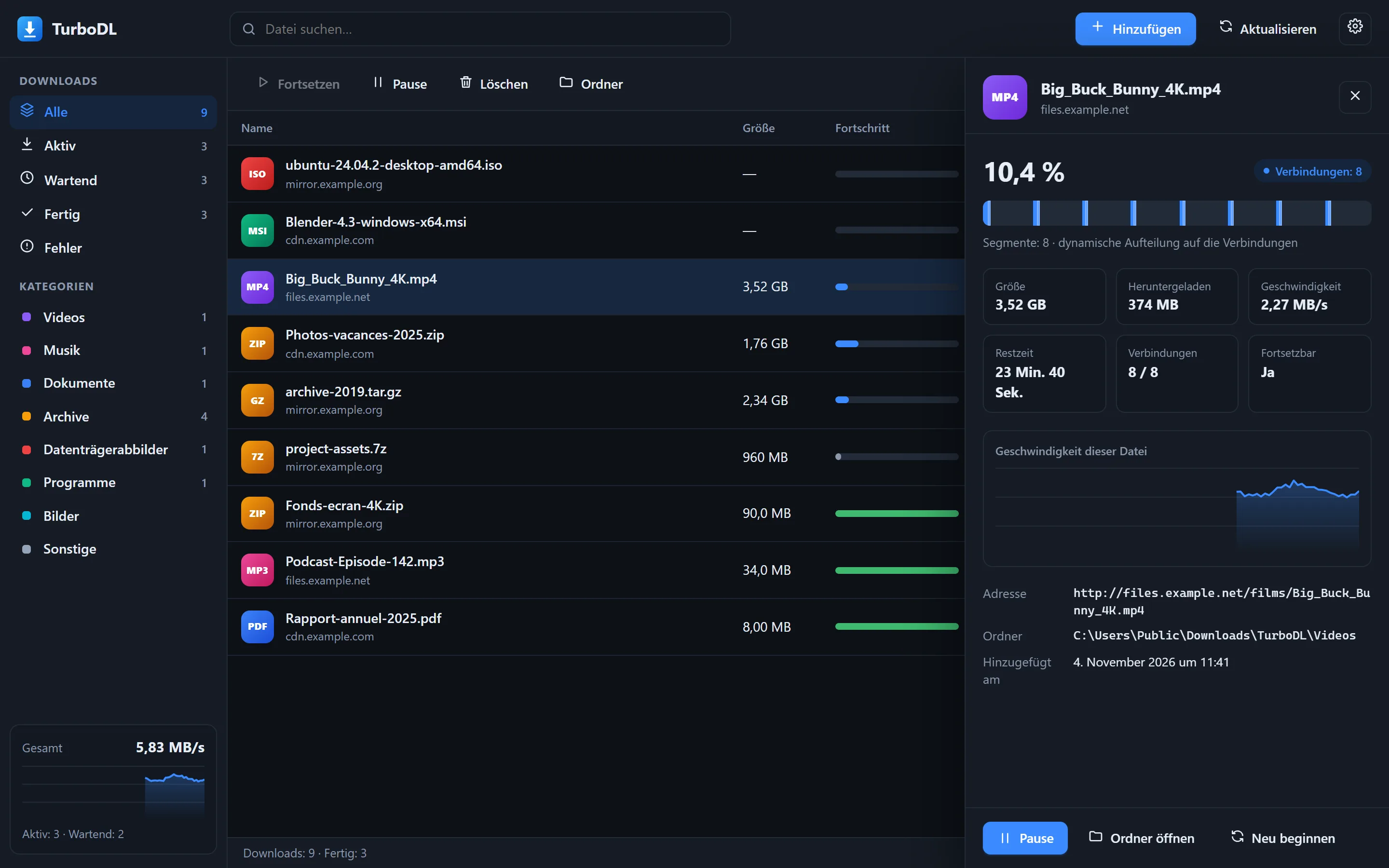
Das Detailfenster: Segmentkarte, Geschwindigkeit, aktive Verbindungen.
Die Segmentkarte zeigt, wie die Datei auf die Verbindungen verteilt ist. Jeder blaue Block ist ein bereits geladener Teil; beendet eine Verbindung ihr Stück, übernimmt sie die Hälfte des größten verbleibenden Stücks.
Links hinzufügen
Klicken Sie auf Hinzufügen. Befindet sich ein Link in der Zwischenablage, wird er automatisch eingefügt.
- Mehrere Links: einer pro Zeile, alle auf einmal hinzugefügt.
- Dateiname und Ordner: optional. Standardmäßig verwendet TurboDL den vom Server gelieferten Namen und sortiert die Datei nach Typ.
- Verbindungen: standardmäßig 8. Erhöhen Sie bei langsamen Servern auf bis zu 32, verringern Sie, wenn ein Server mehrere Verbindungen ablehnt (TurboDL passt sich auch selbst an).
- Torrents: Fügen Sie einen Magnet-Link oder die Adresse einer .torrent-Datei ein, oder klicken Sie auf .torrent-Datei…, um eine auf Ihrem Computer auszuwählen. Der gesamte Inhalt wird heruntergeladen. Mehrere Dateien landen in einem Ordner mit dem Namen des Torrents.
- Später fügt die Datei pausiert hinzu, ohne sie zu starten.
Kürzel: Strg + Eingabe im Adressfeld startet den Download.
Formate und Kategorien
TurboDL erkennt rund 370 Formate und legt jede Datei je nach Typ in einem Unterordner von Downloads/TurboDL ab (abschaltbar unter Optionen › Allgemein). Unbekannte Formate kommen nach Sonstige.
| Videos mp4, mkv, webm, avi, mov, wmv, flv, mpg, ts, m2ts, vob, 3gp, hevc, av1… und Untertitel srt, ass, vtt, sub, bei den Videos abgelegt | 70 |
| Musik mp3, flac, aac, m4a, opus, ogg, wav, aiff, alac, ape, wma, ac3, dts, dsf, m4b (Hörbücher), midi… | 67 |
| Dokumente pdf, doc(x), xls(x), ppt(x), odt, ods, odp, rtf, txt, md, epub, mobi, azw3, djvu, cbz, cbr… | 67 |
| Archive zip, rar, 7z, tar, gz, bz2, xz, zst, lz4, cab, lzh, mehrteilige Archive (.001, .r00)… | 39 |
| Datenträgerabbilder iso, img, bin, nrg, mdf, vhd(x), vmdk, vdi, ova, qcow2, wim, esd… | 23 |
| Programme exe, msi, msix, appx, dmg, pkg, deb, rpm, snap, flatpak, AppImage, apk, xapk, aab, ipa, jar… | 39 |
| Bilder jpg, png, gif, webp, avif, heic, jxl, svg, psd, tiff und Rohfotos cr2, cr3, nef, arw, dng, raf… | 65 |
1fichier und send.now
Fügen Sie direkt die Adresse der Dateiseite ein, zum Beispiel https://1fichier.com/?abc123 oder https://send.now/abc123def456.
Mit Ihrem Konto, automatisch
Ist die Erweiterung installiert und sind Sie im Browser bei 1fichier oder send.now angemeldet, ist nichts zu tun: Die Erweiterung übermittelt Ihre Sitzung an TurboDL, das mit Ihrem Konto herunterlädt, auch wenn Sie einen Link direkt in TurboDL einfügen. Optionen › Konten zeigt dann „Browser-Sitzung“ an. Sie können diese Weitergabe im Fenster der Erweiterung abschalten.
Mit einem API-Schlüssel (optional)
Öffnen Sie Optionen › Konten und fügen Sie Ihren API-Schlüssel ein:
- 1fichier: 1fichier.com › Mein Konto › Einstellungen › API-Schlüssel.
- send.now: My Account › API key.
Klicken Sie auf Prüfen, um den Schlüssel zu testen, und dann auf Speichern. TurboDL holt den direkten Link dann über die offizielle API des Hosters und lädt über mehrere Verbindungen herunter. Die Schlüssel bleiben auf Ihrem Computer: mit dem Windows-Schutz verschlüsselt oder unter macOS und Linux in einer Datei, die nur Sie lesen können. Sie werden nie wieder angezeigt.
Ohne Premium-Konto
1fichier: TurboDL folgt denselben Schritten wie Ihr Browser und hält den Countdown sowie die Wartezeit zwischen zwei kostenlosen Dateien ein. Währenddessen zeigt die Datei „Wartezeit des Hosters“ an und startet zur angegebenen Zeit automatisch. Kostenlose Dateien nutzen eine einzige Verbindung und können nach einer Pause nicht fortgesetzt werden.
send.now ohne Sitzung: Öffnen Sie die Seite im Browser und klicken Sie auf deren Download-Button; die Erweiterung übergibt die Datei dann an TurboDL.
Browser-Erweiterung
Die Erweiterung für Chrome und Edge liegt im Ordner extension jedes Pakets.
- Öffnen Sie
chrome://extensions(oderedge://extensions). - Aktivieren Sie oben rechts den Entwicklermodus.
- Klicken Sie auf Entpackte Erweiterung laden und wählen Sie den Ordner
extension.
Sie erhalten dann:
- „Mit TurboDL herunterladen“ im Rechtsklick-Menü von Links, Bildern, Videos und Tönen;
- das automatische Abfangen von Browser-Downloads, wenn TurboDL läuft (über das Symbol der Erweiterung abschaltbar);
- die Übermittlung Ihrer Cookies für die betreffende Website, damit Downloads funktionieren, die eine Anmeldung erfordern;
- die Weitergabe Ihrer 1fichier- und send.now-Sitzung, um ohne API-Schlüssel mit Ihrem Konto herunterzuladen (im Fenster der Erweiterung abschaltbar).
Standardmäßig bittet TurboDL Sie, jeden empfangenen Link zu bestätigen. Sie können dies unter Optionen › Browser abschalten.
Optionen
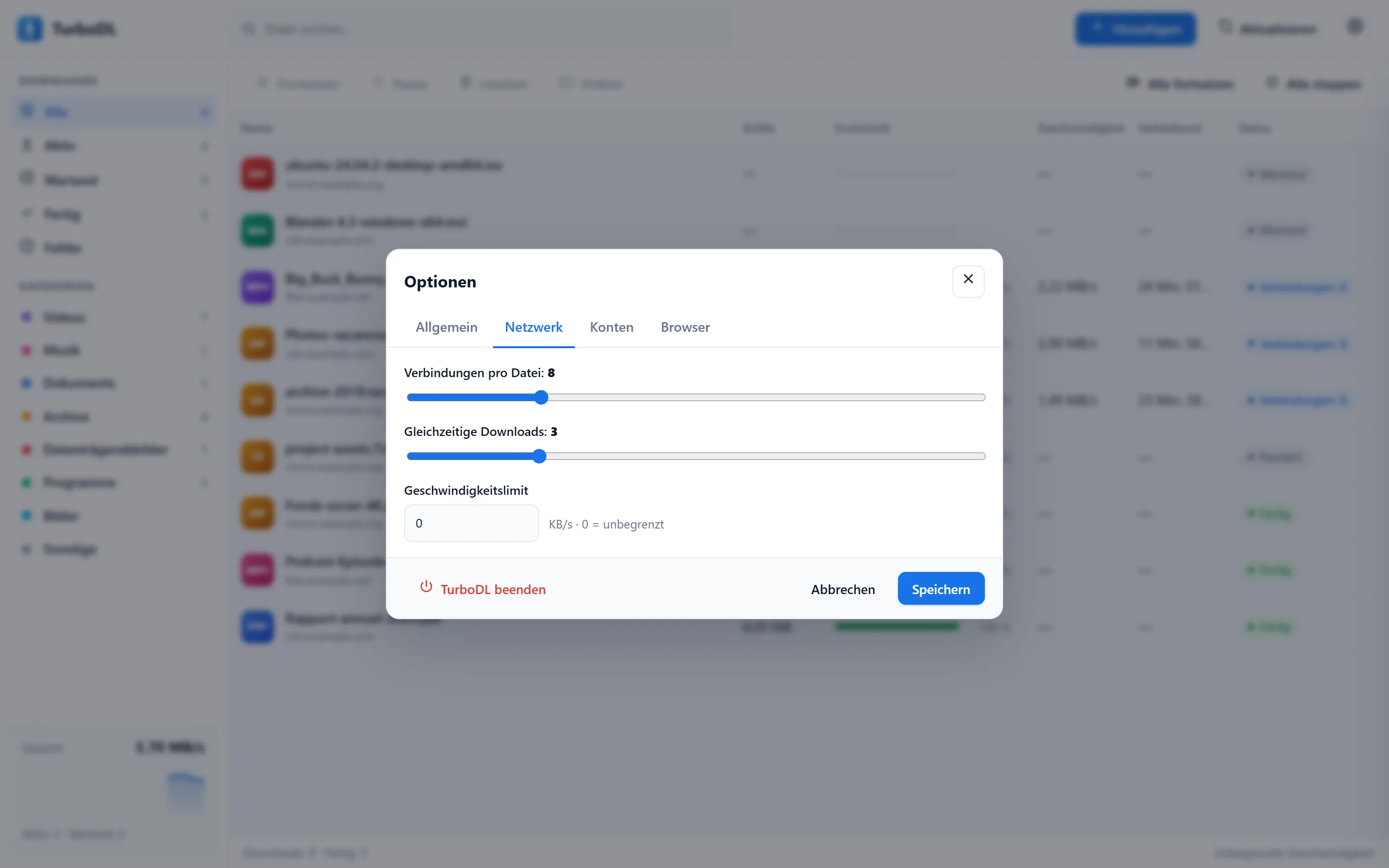
Der Reiter Netzwerk der Optionen.
- Allgemein: Sprache, Download-Ordner, Sortieren nach Kategorie, Öffnen beim Start, Anzeige im eigenen Fenster oder in einem Tab.
- Netzwerk: Verbindungen pro Datei (1 bis 32), gleichzeitige Downloads (1 bis 10), globales Geschwindigkeitslimit in KB/s (0 = unbegrenzt).
- Konten: Status der Browser-Sitzung und API-Schlüssel für 1fichier und send.now (optional).
- Browser: Bestätigung der von der Erweiterung gesendeten Links.
Zum Beenden von TurboDL: Optionen › TurboDL beenden. Laufende Downloads werden beim nächsten Start fortgesetzt.
Tastenkürzel
| Details der ausgewählten Datei öffnen | Eingabe |
| Auswahl aus der Liste entfernen | Entf |
| Alles auswählen | Strg + A |
| Fenster oder Bereich schließen | Esc |
| Download aus dem Hinzufügen-Fenster starten | Strg + Eingabe |
Auf dem Mac verwenden Sie ⌘ anstelle von Ctrl.
Befehlszeile
TurboDL akzeptiert beim Start einige Optionen, praktisch unter Linux oder auf einem Server:
Mit --get können API-Schlüssel über die Umgebungsvariablen TURBODL_1FICHIER_KEY und TURBODL_SENDNOW_KEY übergeben werden.
Aktualisieren
TurboDL sucht beim Start und danach alle 5 Minuten nach einer neuen Version. Findet es eine, wird die Schaltfläche oben im Fenster grün und zeigt Update verfügbar mit der Nummer. Ohne Ihre Zustimmung wird nichts installiert.
- Klicken Sie auf Aktualisieren: Die neue Version, ihre Neuerungen und ihre Größe werden angezeigt.
- Klicken Sie in diesem Fenster auf Aktualisieren: TurboDL lädt das Paket für Ihr System herunter und prüft seinen SHA-256-Fingerabdruck.
- TurboDL startet von selbst neu und die Seite wird neu geladen. Ihre Einstellungen bleiben erhalten und laufende Downloads werden fortgesetzt.
.deb-Paket: Das Programm liegt in /usr/bin, das TurboDL nicht allein ändern kann. Es speichert das neue Paket daher in Ihrem Download-Ordner und öffnet es in der Softwareverwaltung. Installieren Sie es und starten Sie TurboDL neu.Deinstallieren
- Windows: Einstellungen › Apps › TurboDL › Deinstallieren. Bei der portablen Version löschen Sie einfach den Ordner.
- macOS: Beenden Sie TurboDL und ziehen Sie
TurboDL.appin den Papierkorb. - Linux, .deb-Paket:
sudo apt remove turbodl. - Linux, .tar.gz-Archiv: Löschen Sie
~/.local/bin/turbodl,~/.local/share/applications/turbodl.desktopund~/.local/share/icons/hicolor/256x256/apps/turbodl.png.
Ihre heruntergeladenen Dateien und Einstellungen bleiben erhalten. Um alles zu löschen, entfernen Sie auch den Konfigurationsordner, der auf der Seite Datenschutz angegeben ist.
Fehlerbehebung
Die Oberfläche öffnet sich nicht
Öffnen Sie http://127.0.0.1:9614 selbst im Browser. Nutzt ein anderes Programm diesen Port bereits, starten Sie TurboDL mit --port 9700.
Ein Download zeigt einen Fehler
Fahren Sie mit der Maus über den Status, um die Meldung zu lesen. „HTTP 404“ bedeutet, dass die Datei unter dieser Adresse nicht mehr existiert; „HTTP 403“, dass der Server den Zugriff verweigert (Link abgelaufen, Anmeldung erforderlich: Nutzen Sie die Erweiterung, um Ihre Cookies zu übermitteln). Klicken Sie auf Fortsetzen, um es erneut zu versuchen.
Der Download ist nicht schneller
Ihre Internetverbindung ist vielleicht bereits ausgelastet, oder der Server akzeptiert nur eine Verbindung (das Detailfenster zeigt dies an). Prüfen Sie auch, ob in den Optionen ein Geschwindigkeitslimit eingestellt ist.
„Wartezeit des Hosters“ bei einem 1fichier-Link
1fichier schreibt zwischen zwei kostenlosen Downloads von derselben IP-Adresse eine Wartezeit vor. TurboDL startet die Datei zur angezeigten Zeit automatisch. Ein Premium-Schlüssel hebt diese Wartezeit auf.
Von vorne beginnen
Öffnen Sie die Details der Datei und klicken Sie auf Neu beginnen: Der bereits geladene Teil wird gelöscht und der Download beginnt von vorne.